索尼手柄驱动程序怎么安装?其实对于PS5和PS4手柄,电脑通常可以通过USB连接识别设备,不一定需要单独下载驱动。如果出现无法识别、蓝牙连接失败等问题,可以使用“驱动人生”检测相关驱动,再根据情况进行修复。下面就介绍索尼手柄连接电脑、驱动安装以及常见故障的解决方法。

方法一:使用驱动人生检测和修复驱动
如果索尼手柄插入电脑后没有反应,设备管理器出现黄色感叹号,或者蓝牙无法正常使用,可以先用“驱动人生”检查相关驱动是否存在异常。
步骤1:在电脑上安装“驱动人生”,打开软件后进入驱动检测界面,点击“立即诊断”,等待软件扫描电脑中的硬件及驱动状态。

步骤2:检测完成后,查看是否存在USB控制器、蓝牙适配器等驱动异常。如果电脑无法通过蓝牙搜索索尼手柄,可以重点检查蓝牙驱动是否缺失或版本异常。
步骤3:找到检测出的异常项目后,根据软件提示选择“升级”或“全面修复”,等待驱动安装完成。
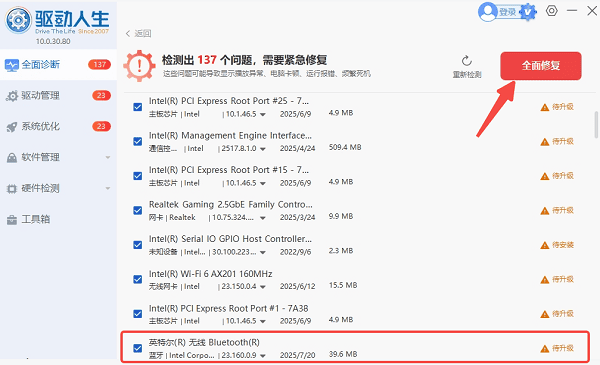
步骤4:完成后可以重新启动电脑,再插入索尼手柄,检查系统能否正常识别。
方法二:通过USB数据线连接索尼手柄
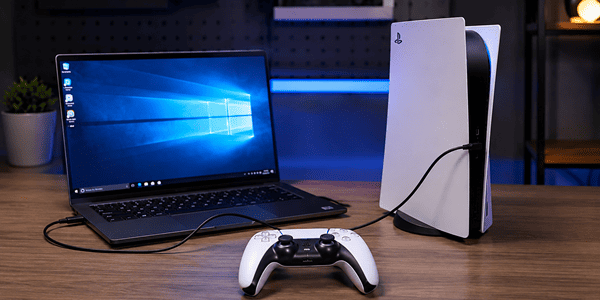
对于第一次使用索尼手柄连接电脑的用户,建议优先尝试USB有线连接。连接后稍等片刻,系统通常会自动识别设备并安装所需驱动。
步骤1:接下来,可以按下Win + R快捷键,输入joy.cpl,点击“确定”,打开游戏控制器设置窗口。
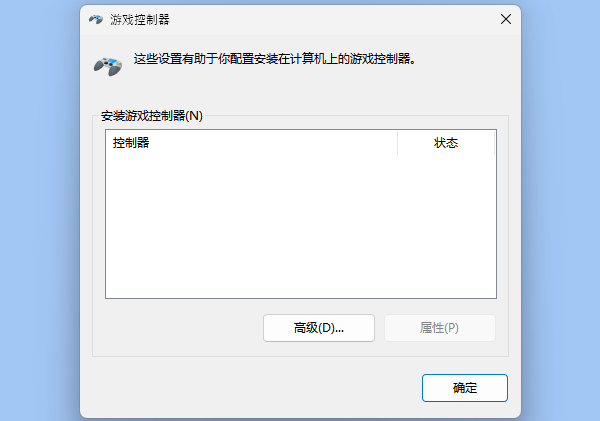
步骤2:如果列表中出现Wireless Controller、DualSense Wireless Controller等设备,可以选择对应手柄,点击“属性”,测试方向键、摇杆和其他按键是否有反应。
步骤3:如果手柄能够正常响应,说明电脑已经识别设备,通常不需要再安装其他驱动。如果没有检测到手柄,可以更换USB接口试试。
方法三:通过蓝牙连接索尼手柄
如果不想使用数据线,也可以尝试蓝牙无线连接。不过,电脑需要具备蓝牙功能,并且蓝牙适配器及驱动正常。
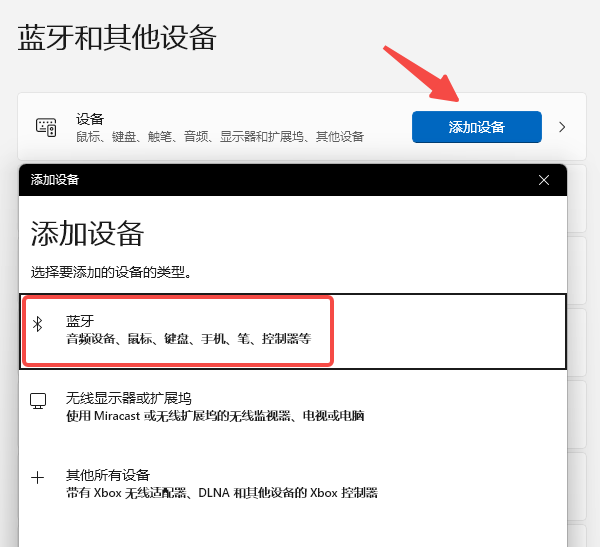
步骤1:进入系统“设置”,找到“蓝牙和其他设备”,开启蓝牙功能,然后选择“添加设备”。
步骤2:不同型号的索尼手柄,配对按键有所区别。PS5手柄同时按住“创建键”和“PS键”,直到指示灯闪烁。PS4手柄同时按住“SHARE键”和“PS键”,等待指示灯闪烁。
步骤3:回到电脑的蓝牙设备添加窗口,选择“蓝牙”,等待系统搜索设备。找到Wireless Controller或对应的手柄名称后,点击连接。
配对成功后,就可以进入游戏检查手柄是否正常工作。
四、索尼手柄连接成功,游戏却没有反应怎么办?
如果设备管理器能够识别手柄,控制器测试也正常,但进入游戏后按键没有反应,通常需要检查游戏本身的手柄支持情况。
如果是Steam平台,可以进入“Steam→设置→控制器”,查看索尼手柄是否被识别,并根据游戏支持情况调整Steam Input设置。
部分游戏原生支持DualSense或DUALSHOCK 4手柄,可以直接使用;部分游戏则需要启用Steam Input才能正常操作。具体以游戏兼容性为准。
索尼手柄驱动程序怎么安装,关键还是先确认电脑是否识别手柄。如果USB连接正常,就不必专门寻找驱动包;如果蓝牙或USB驱动出现异常,可以使用驱动人生检测修复。连接成功但游戏无法操作,则应进一步检查游戏的手柄兼容设置。
最新资讯
 索尼手柄驱动程序怎么安装?电脑连接与驱动安装教程
索尼手柄驱动程序怎么安装?本文详细介绍PS4、PS5手柄连接电脑的方法,包括USB有线连接、蓝牙配对、驱动人生检测及修复USB和蓝牙驱动异常的操作,同时解答电脑不识别手柄、游戏按键无反应等常见问题,帮助用户快速完成手柄连接与故障排查。
2026-11-13 15:00:20lucky17167 狼蛛F87 Pro驱动怎么下载?安装与识别教程
狼蛛F87 Pro驱动怎么下载?介绍使用驱动人生检测安装键盘驱动及狼蛛下载专用软件的方法,解决F87 Pro驱动安装失败、键盘无法识别等问题,并说明F87 Pro与V2版本区别。
2026-11-13 14:22:12kevin16165 CH348驱动怎么下载?Windows安装教程
CH348驱动怎么下载?本文介绍CH348 USB转8串口芯片的Windows驱动下载安装方法,以及驱动安装失败、黄色感叹号、串口无法识别等常见问题的解决方法。
2026-11-13 13:57:38lucky10930