玩主机游戏时,一支顺手的手柄能把体验提升一个档次。盖世小鸡(GameSir)是国内相当受欢迎的游戏手柄品牌,产品线覆盖PC、手机、平板多个平台。那盖世小鸡手柄驱动怎么安装呢?一起来看看。

一、盖世小鸡手柄分类:哪些需要装驱动?
目前市面上的盖世小鸡手柄大致分为两类连接方式:
Xbox模式(XInput):这类手柄模拟微软Xbox控制器协议,Windows系统内置支持,即插即用,大多数游戏可以直接识别,通常不需要额外安装驱动。
DirectInput模式或原生模式:部分型号(如T4 Pro、G7等)默认工作在DirectInput协议下,或者带有独家功能(连发、宏设置、陀螺仪等),需要安装盖世小鸡驱动程序来启用全功能,并且部分旧游戏也需要通过软件进行协议转换才能识别。
二、盖世小鸡驱动安装前的准备
1. 确认手柄型号:看包装盒侧面或手柄背面的型号贴纸,例如T4 Pro、G7 SE、Nova等,不同型号对应不同的驱动包。
2. 确认连接方式:手柄通过USB有线连接还是2.4G无线接收器?如果是无线的,还需要将接收器插好再开始安装驱动。
3. 确认操作系统版本:Win10和Win11对驱动有不同要求,部分老驱动在Win11上存在兼容性问题。
三、驱动安装步骤
方法1:使用驱动人生安装
驱动人生能识别连接设备的硬件ID,自动匹配适合的驱动,覆盖了包括盖世小鸡在内的大量游戏外设品牌。操作非常简单:
点击下方按钮,下载安装驱动人生;

 好评率97%
  下载次数:5588491
 连接手柄(或接收器);
打开软件,点击“立即检测”;

在检测结果中找到手柄相关驱动,选择“升级”或“修复”;
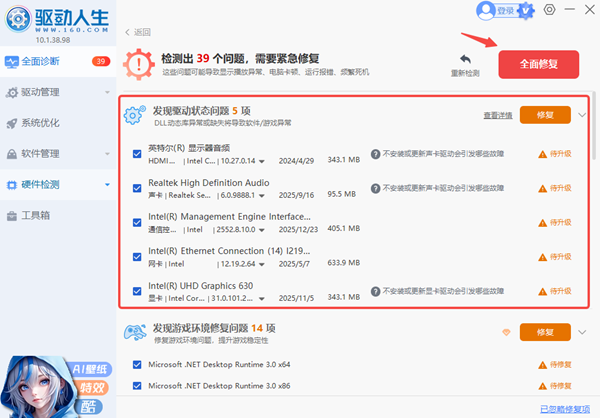
点击安装,等待完成后重启。
方法2:前往盖世小鸡网站下载
进入盖世小鸡网站,点击“服务与支持”,根据手柄型号和系统版本,选择正确的文件下载。
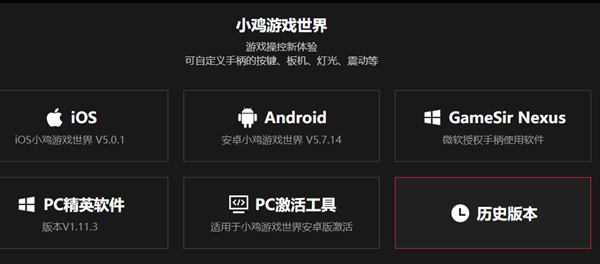
驱动安装完成后,建议重启电脑,让系统完整加载新驱动。
重启后,打开GameSir软件,查看手柄是否被正常识别。可以在软件内进行按键测试、震动测试,确认一切功能正常。
四、盖世小鸡怎么配对蓝牙
1、有线连接
使用Type-C数据线连接手柄与电脑USB口(支持C to A或C to C线)。
手柄绿色指示灯常亮表示连接成功。
2、2.4G无线连接
将2.4G接收器插入电脑USB口;
手柄关机状态下,同时按 【X键 + Home键】 开机;
Home灯绿色快速闪烁,等待连接;
绿色指示灯常亮表示连接成功。
3、蓝牙无线连接
开机时同时按 【Home键 + B键】,Home灯变为蓝色;
长按 【Home键 + 截图键】 3秒;
指示灯从慢闪变为快闪,表示已进入可被搜索的配对状态;
电脑打开「设置」→「蓝牙和其他设备」→「添加设备」;
搜索到 Xbox Wireless Controller → 点击连接;
Home灯常亮表示连接成功。
盖世小鸡手柄驱动安装并不复杂,借助“驱动人生”软件,能大幅减少折腾时间,让手柄快速投入使用。手柄驱动到位,游戏体验才能完整释放,好好享受游戏吧!
最新资讯
 hp1008驱动程序下载,惠普P1008安装教程
HP1008驱动程序怎么下载?本文介绍HP LaserJet P1008打印机驱动下载及详细安装步骤,并讲解打印机无法识别、黄色感叹号、驱动安装后不能打印等问题的解决方法。
2026-09-28 11:45:16lucky24306 USB Video Device驱动下载安装 摄像头无法识别的5种解决方法
摄像头插上电脑后显示“USB Video Device”黄色感叹号、设备管理器里提示驱动异常?这篇文章为你整理了USB Video Device驱动下载的5种实用方法,包括官网手动下载、Windows自动更新,以及用驱动人生一键检测修复,并附详细安装步骤和常见问题排查,新手也能5分钟搞定摄像头驱动问题。
2026-09-27 10:19:19Portia23982 Wacom Intuos驱动下载:Win11安装及识别问题解决
Wacom Intuos驱动怎么下载和安装?本文整理Wacom Intuos驱动手动下载、自动匹配及Win11下识别不到、没有压感等常见问题,帮助快速完成驱动安装和故障排查。
2026-09-24 19:10:47kevin10659