PS4手柄(DualShock 4)主要为PlayStation主机设计,但通过USB连接、蓝牙连接以及游戏平台适配,也可以在Windows电脑上使用。很多玩家使用过程中会遇到PS4手柄插电脑没反应,或者是Steam检测不到PS4手柄等等。这些情况通常和连接方式、Steam设置以及电脑驱动有关。下面详细介绍PS4手柄连接电脑的方法。
一、PS4手柄连接电脑需要安装驱动吗?
很多用户会问:“PS4手柄连接电脑是不是必须安装驱动?”实际上,目前Windows系统对于部分USB设备已经具备基础识别能力,PS4手柄通过USB连接电脑后,一般可以自动安装基础驱动。
同时,Steam也支持对PS4手柄进行适配,通过Steam Input功能,可以让DualShock 4在大量游戏中正常使用。
不过,如果出现以下情况:
Windows无法识别手柄;
设备管理器显示黄色感叹号;
手柄连接后频繁断开;
蓝牙无法正常配对;
就可能是电脑USB、蓝牙或者相关驱动异常导致。这时候可以使用“驱动人生”检测电脑硬件驱动状态,更新USB控制器、蓝牙适配器、芯片组等相关驱动。

 好评率97%
  下载次数:5642801
 1、打开驱动人生,点击【全面诊断】界面的“立即诊断”选项;

2、软件会自动检测当前电脑存在的故障问题,用户点击“全面修复”选项便可批量安装驱动以及修复电脑存在的问题。

3、再次扫描相关usb硬件设备,你便可以看到相关驱动已经最新。

驱动人生拥有较完善的驱动库,可以帮助匹配不同硬件设备驱动,尤其适合一些老电脑、旧型号蓝牙适配器用户,避免手动寻找驱动版本。
二、PS4手柄连接电脑方法
方法一:通过USB数据线连接PS4手柄
操作步骤:
1、准备一根支持数据传输的USB线;
2、将PS4手柄连接电脑USB接口;
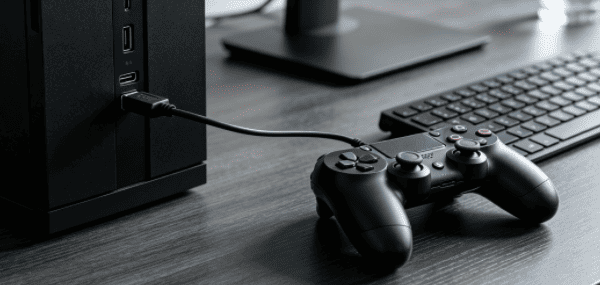
3、等待Windows自动识别设备;
4、打开Steam测试手柄功能。
注意:部分USB线只能充电,无法传输数据。如果连接后电脑没有反应,可以更换USB线或者尝试其他USB接口。
方法二:通过蓝牙连接PS4手柄
如果电脑支持蓝牙,可以无线连接PS4手柄。
操作步骤:
第一步:打开手柄配对模式
1、同时按住:PS键+Share键
2、持续几秒。
当手柄灯开始快速闪烁,表示进入蓝牙配对状态。
第二步:Windows添加蓝牙设备
Windows 10/Windows 11:
1、打开“设置”;
2、点击“蓝牙和设备”;
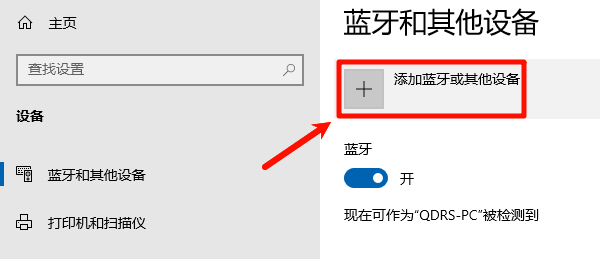
3、选择“添加设备”;
4、找到Wireless Controller,点击连接。
连接成功后即可使用。
四、Steam如何设置PS4手柄?
连接成功后,还需要在Steam中开启手柄支持。
操作步骤:
1、打开Steam客户端;
2、点击左上角“Steam”;
3、进入“设置”;
4、点击“控制器”;
5、开启PlayStation手柄支持。
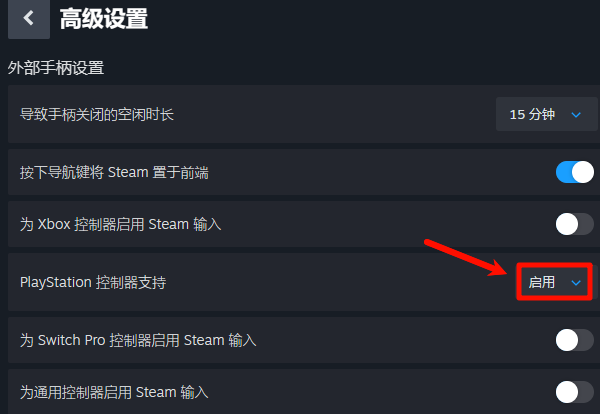
设置完成后,Steam会自动识别PS4手柄。
五、PS4手柄玩Steam游戏常见问题FAQ
1. Steam支持PS4手柄吗?
支持。Steam通过Steam Input功能,可以识别PS4 DualShock 4手柄,并提供按键映射功能。
2. PS4手柄连接电脑后只能充电怎么办?
一般原因:
USB线只有充电功能;
USB接口异常;
驱动未正确识别。
建议更换数据线,并检查USB驱动。
3. PS4手柄蓝牙连接成功但游戏不能用怎么办?
可以尝试:
开启Steam控制器支持;
重启Steam;
更新蓝牙驱动;
检查游戏控制器设置。
4. PS4手柄需要安装官方驱动吗?
通常不需要单独安装。Steam和Windows已经提供了一定支持。如果电脑无法识别,重点检查电脑USB、蓝牙以及芯片组驱动是否正常。
PS4手柄连接电脑遇到手柄无法识别、连接不稳定、蓝牙无法配对等问题,除了检查手柄本身,也需要关注电脑驱动环境。建议先通过Steam设置开启手柄支持,如果仍然无法使用,可以使用“驱动人生”检测并更新USB、蓝牙、芯片组等相关驱动,提升硬件兼容性,让PS4手柄在电脑游戏中获得更稳定的使用体验。
最新资讯
 达尔优凌豹驱动下载,用这个办法直接装好
达尔优凌豹驱动下载教程,解决凌豹指挥官、终结者等型号驱动难找、版本不兼容问题。提供手动安装步骤,并推荐使用驱动人生自动扫描匹配达尔优驱动,避免下载错误版本。
2026-10-19 11:03:22lucky8990 RME声卡驱动下载全流程:Windows正确方法分享
本文讲解RME声卡驱动下载与完整安装步骤,同时整理声卡被识别但没声音、TotalMix FX闪退、采样率不匹配等问题的排查方法。
2026-10-16 19:12:37lucky16385 USB Download Gadget驱动下载,教你快速安装正确版本
USB Download Gadget驱动怎么下载?本文详细介绍USB Download Gadget驱动下载、黄色感叹号及Fastboot无法识别的解决办法。
2026-10-16 19:12:23lucky27666