PS4手柄不仅外形设计符合人体工程学,操作感也非常出色,可以为玩家带来更好的游戏体验。然而,有时在将PS4手柄连接到电脑时,可能会遇到连接没有反应的问题。本文将详细介绍如何解决PS4手柄无法连接电脑的常见问题,并提供修复教程。
一、检查硬件连接
首先,确保你的PS4手柄和电脑的连接方式正确。PS4手柄有两种主要的连接方式:通过USB数据线连接和通过蓝牙无线连接。如果手柄通过USB连接没有反应,请按照以下步骤检查:
1、检查USB线:首先确认USB数据线是否完好无损,最好尝试更换一根数据线,排除线材故障的可能。
2、检查电脑的USB端口:插入USB数据线时,可以尝试将数据线连接到电脑的不同USB端口,确保端口没有问题。特别是如果你使用的是USB 3.0端口,尝试换到USB 2.0端口看是否有改善。
3、确认PS4手柄是否正常:通过连接手柄到PS4主机检查手柄是否能正常工作。如果手柄在PS4上也无法正常使用,那么很可能是手柄本身出现故障。
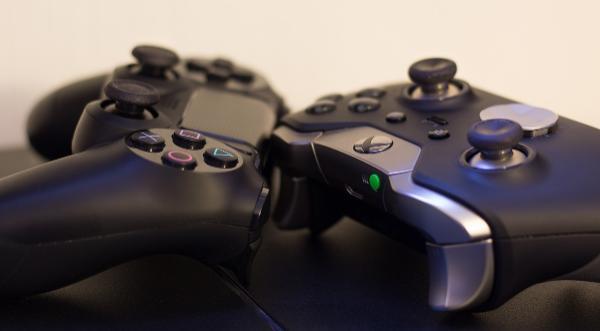
如果你打算通过蓝牙连接手柄,确保你的电脑支持蓝牙并已启用蓝牙功能。
二、更新驱动程序
大多数情况下,PS4手柄连接电脑后无法响应的问题与驱动程序相关。在Windows系统中,PS4手柄需要正确的驱动程序才能正常工作。这里可以通过“驱动人生”软件检测电脑的usb硬件驱动,修复驱动版本老旧或者是缺失等等问题,恢复连接。以下是如何更新驱动程序的步骤:

 好评率97%
  下载次数:5549600
 ①、打开驱动人生,点击驱动管理的“立即扫描”选项,软件会自动检测电脑设备存在的问题;

②、根据检测结果,我们选择对应的usb驱动设备进行升级驱动,然后再次扫描便可发现这时的驱动已经最新。

三、检查操作系统和软件设置
如果更新驱动和使用DS4Windows后,手柄依然无法连接,可以检查操作系统的一些设置。确保你没有关闭某些可能会影响外设工作的选项。
1、检查Windows更新:有时Windows的更新可以修复与硬件兼容的问题。前往设置->更新与安全->Windows更新,检查并安装所有待更新的文件。
2、蓝牙设置:如果你使用的是蓝牙连接,确保你的电脑支持蓝牙功能并且蓝牙已开启。可以尝试在“设备和打印机”中重新配对PS4手柄。
3、检查防火墙和安全软件:某些防火墙或安全软件可能会干扰设备连接,尝试暂时禁用这些软件并测试手柄连接。
好评率97% 下载次数:5549600 以上就是ps4手柄连接电脑没反应,重新连接修复教程。如果遇到网卡、显卡、蓝牙、声卡等驱动的相关问题都可以下载“驱动人生”进行检测修复,同时驱动人生支持驱动下载、驱动安装、驱动备份等等,可以灵活的安装驱动。
最新资讯
 Leobog键盘驱动下载:安装教程与灯光设置方法
Leobog键盘驱动怎么下载?本文介绍Leobog键盘驱动安装方法,解决键盘无法识别、RGB灯光无法设置、自定义按键失效等问题,并推荐使用驱动人生自动检测和安装匹配驱动。
2026-09-17 18:56:17lucky27356 惠普m126a驱动下载,HP M126a打印机安装教程
惠普m126a驱动怎么下载?本文介绍HP LaserJet Pro M126a打印机驱动下载、安装方法,以及打印机无法识别、无法打印、驱动异常等问题解决方案,并推荐使用驱动人生自动检测安装打印机驱动。
2026-09-17 17:38:44lucky23623 Win7无法安装网卡驱动怎么办 教你一步步解决
Win7无法安装网卡驱动怎么办?本文整理网卡驱动安装失败的常见解决方法,包括检查硬件识别、重新匹配驱动、手动安装驱动、卸载旧驱动等,帮助解决Win7网卡无法正常使用的问题。
2026-09-17 15:34:00qwsa21982