USB设备连接使用过程中,有时我们会遇到电脑无法识别USB设备的问题,提示“无法识别的USB设备”或者设备根本没有反应。无法识别的usb设备怎么解决呢?其实大部分问题可以通过简单的操作进行修复。以下是电脑不识别usb解决方法及注意事项。
一、检查硬件连接
1、更换USB端口
首先,将USB设备插入其他USB端口尝试。一些USB端口可能由于长时间使用或物理损坏而无法正常工作。如果设备在其他端口上可以使用,则说明问题在于原端口,需要修复或更换接口。
2、尝试其他设备或电脑
将USB设备插入其他电脑测试,或者在当前电脑上插入其他USB设备。如果其他设备能被识别,则可能是该USB设备的问题;如果都无法识别,问题可能出在电脑的USB接口或系统。
3、检查USB设备
确保USB设备本身没有物理损坏。例如,观察是否有接触不良或设备外壳变形的情况。如果设备本身损坏,可能需要专业维修或更换新设备。
二、更新或重新安装驱动程序
通过专业的驱动管理软件“驱动人生”可以自动识别对应设备的型号,然后自动匹配安装最新驱动程序。操作步骤如下:

 好评率97%
  下载次数:5535544
 ①、点击上方下载按钮安装打开“驱动人生”切换到-驱动管理栏目,点击立即扫描选项;

②、根据检测结果,我们选择对应的usb驱动设备进行升级驱动,然后再次扫描便可发现这时的驱动已经最新。

三、检查电源管理设置
有时电脑为了节省电量,会限制USB端口的供电,从而导致设备无法被识别。可以按以下步骤调整:
1、关闭电源管理设置
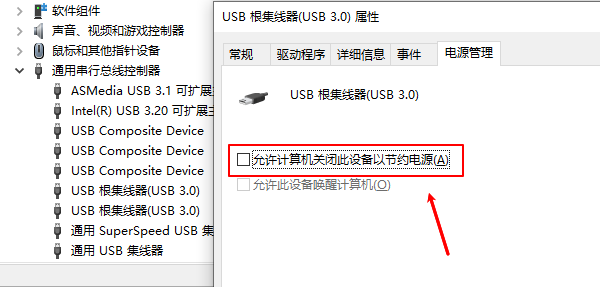
在“设备管理器”中,找到“通用串行总线控制器”下的所有“USB根集线器”或“USB集中器”。右键选择“属性”,切换到“电源管理”选项卡,取消勾选“允许计算机关闭此设备以节约电源”。
2、检查电源设置
打开“控制面板”,进入“电源选项”,确保所选电源计划未启用USB节能模式。如果启用了,可以将其关闭。
四、检查系统设置和硬件状态
1、修复系统文件
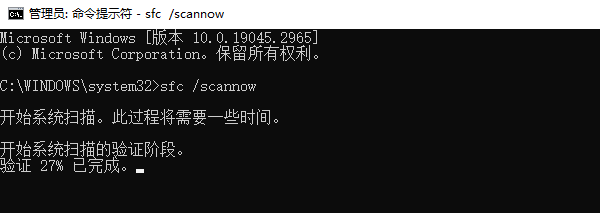
有时USB设备无法识别可能是由于系统文件损坏导致的。可以按以下步骤修复系统文件:
打开命令提示符(以管理员身份运行)。
输入sfc /scannow并回车,等待系统扫描并修复损坏的文件。
2、更新系统
确保操作系统已经安装最新的补丁和更新。一些USB兼容性问题可能会在系统更新中被修复。
3、BIOS设置
如果USB设备在系统中完全无反应,可能需要检查BIOS(基本输入输出系统)设置。重新启动电脑,进入BIOS设置界面,确认USB接口已启用。
4、清除静电
有时静电会影响USB接口的正常工作。关机后拔掉电源,按住电源键10秒释放静电,然后重新开机尝试。
好评率97% 下载次数:5535544 以上就是无法识别的usb设备如何解决,电脑不识别usb修复方法。如果遇到网卡、显卡、蓝牙、声卡等驱动的相关问题都可以下载“驱动人生”进行检测修复,同时驱动人生支持驱动下载、驱动安装、驱动备份等等,可以灵活的安装驱动。
最新资讯
 ikbc键盘驱动在哪里下载?正确安装方法来了
ikbc键盘驱动怎么安装?本文介绍ikbc机械键盘的驱动安装方法,包括设备管理器更新驱动、驱动人生检测USB及芯片组驱动,以及键盘无法识别、黄色感叹号等常见问题的解决方法。
2026-09-11 19:42:05lucky13973 戴尔灵越Inspiron网卡驱动下载 附安装教程
戴尔灵越Inspiron网卡驱动怎么下载?本文整理戴尔官网、驱动人生、设备管理器等多种网卡驱动下载与安装方法,适用于无线WiFi和有线网卡驱动异常、缺失等问题。
2026-09-11 15:51:21qwsa29198 可扩展主机控制器驱动怎么安装?Win11 USB 3.0无法使用这样解决
Windows电脑出现USB接口无法识别U盘、移动硬盘、键盘鼠标,或者设备管理器里的“USB可扩展主机控制器”出现黄色感叹号,很可能与USB控制器驱动异常有关。本文介绍可扩展主机控制器是什么,并整理Windows 10/11下更新和安装驱动的几种方法,包括使用驱动人生检测修复、设备管理器更新、Windows Update以及电脑厂商官网下载驱动等方式,帮助快速解决USB设备无法正常使用的问题。
2026-09-11 15:00:54Portia22170