办公时接上HDMI线,外接显示器却一直黑屏,系统里也搜不到第二块屏幕,这几乎是Win11用户最常遇到的尴尬场面。问题往往不是显示器坏了,而是连接、驱动或设置层面出了岔子。遇到这种情况别慌,按下面的步骤从简到繁逐一排除即可。

一、检查物理连接与显示器信号源
显示器没反应时,最先要怀疑的就是线材和接口——HDMI或DP线没插紧、接口积灰氧化、显示器信号源没切到对应通道,系统自然“看不见”这块屏。硬件问题不排除,后面调软件都是白费功夫。
1. 先关机断电,重新插拔视频线两端,确认插紧、无松动。
2. 核对线材与接口是否匹配,比如笔记本HDMI口就接HDMI线,Type-C口需确认是否支持视频输出协议。

3. 用显示器自带的物理按键调出菜单,把“输入源”切换到对应的HDMI或DP通道。
4. 有条件的话换一根线、换一个接口交叉测试,排除线材或接口故障。
二、用驱动人生检测并更新显卡驱动
显卡驱动版本过旧、与Win11兼容性不佳时,系统无法正确枚举外接显示器,这是识别失败的常见软件原因。手动去官网找驱动容易搞错型号,用工具自动匹配更省心,这里推荐驱动人生一键检测。

 好评率97%
  下载次数:5579862
 1. 下载并安装驱动人生,打开后点击“立即诊断”,等待扫描完成。

2. 在检测列表中找到显卡驱动,点击“升级”或“修复”按钮。
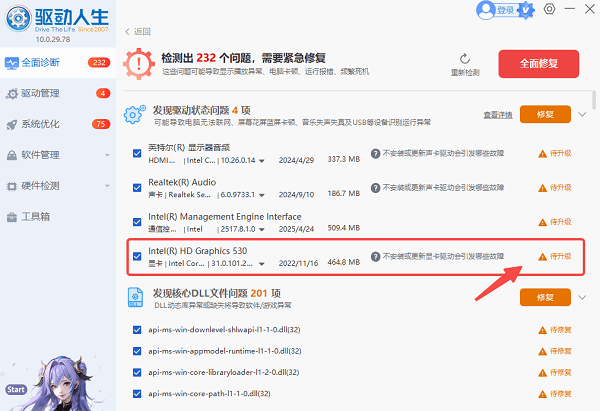
3. 等待安装完成后,按提示重启电脑,再重新插拔显示器测试识别。
三、用Win11“投影”功能强制触发检测
系统有时不会自动发现新接入的显示器,需要手动触发一次枚举。Win11的“投影”面板就是最快入口,多数情况下点两下就能让第二块屏“现形”。
1. 按下快捷键 Win+P,呼出右侧“投影”菜单。
2. 选择“扩展”或“复制”模式,观察外接屏幕是否点亮。
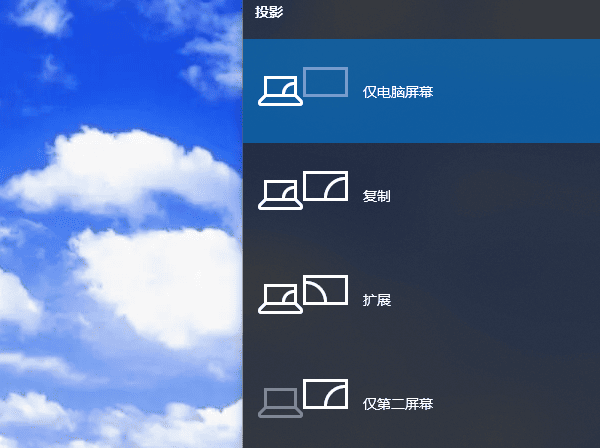
3. 若仍无反应,进入“设置→系统→显示”,点击“检测”按钮强制刷新。
4. 检测成功后,可拖动屏幕图标左右排列与主副屏关系。
四、在设备管理器中更新或回退显卡驱动
驱动文件损坏、装错版本时,设备管理器中的显卡设备会带黄色感叹号,或“通用即插即用监视器”加载异常,导致外接屏无法被识别。这一步直接与驱动“面对面”处理,针对性最强。
1. 右键开始菜单,选择“设备管理器”。
2. 展开“显示适配器”,右键显卡设备,选择“更新驱动程序”。
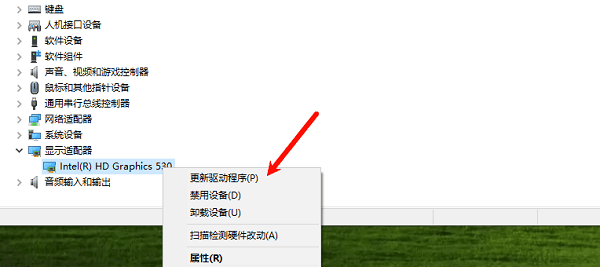
3. 点击“自动搜索驱动程序”,让系统联网查找匹配版本。
4. 若更新后问题依旧,右键显卡选择“属性→驱动程序→回退驱动程序”,恢复上一版可用驱动。
五、检查Win11多显示器模式设置
系统其实已经识别到外接屏,但显示模式被误设为“仅电脑屏幕”,屏幕图标呈灰色“未激活”状态,看着就像没接上。改一下显示模式,问题立刻解决。
1. 打开“设置→系统→显示”,滚动到“多显示器”区域。
2. 确认下拉菜单选择的是“扩展这些显示器”或“复制这些显示器”,而不是“仅电脑屏幕”。
3. 若列表里显示“未检测到”,先点击“检测”按钮,再重新选择模式。
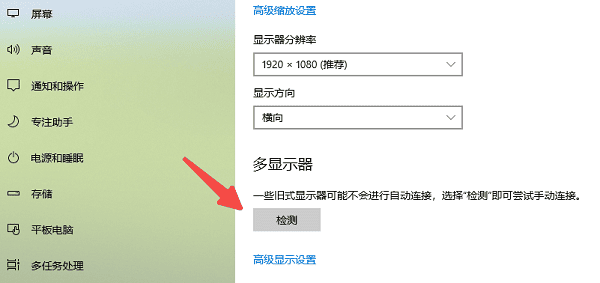
4. 将外接屏分辨率、刷新率调至其面板支持的范围,避免超出规格导致黑屏。
常见问题解答(FAQ)
问:Win11外接显示器没反应,最先应该检查什么?
答:先检查线材是否插紧、接口是否匹配、显示器信号源是否切到对应通道,再用Win+P触发一次系统检测,多数硬件类问题都能在这几步里暴露。
问:笔记本HDMI口接外接显示器黑屏是怎么回事?
答:可能是线材或接口故障,也可能是显卡驱动异常。建议先换线交叉测试,再按上文方法二用驱动人生更新显卡驱动,最后检查“投影”模式是否选成了“仅电脑屏幕”。
问:更新显卡驱动后外接显示器还是没反应怎么办?
答:尝试在设备管理器中“回退驱动程序”恢复旧版,同时检查显示器刷新率是否超出支持范围,并确认BIOS或显卡控制面板中没有禁用多屏输出。
问:外接显示器能被识别但显示“未激活”是什么原因?
答:说明系统已检测到设备,只是显示模式被设为“仅电脑屏幕”。进入“设置→系统→显示”的多显示器区域,切换为“扩展”或“复制”即可点亮。
最新资讯
 DeepSeek-V4 Pro和V4.1 Flash怎么选?看完区别就知道了
DeepSeek-V4 Pro和V4.1 Flash怎么选?本文从模型能力、API价格、响应速度、多模态、AI Agent等方面对比两款模型,并介绍通过160 AI Router和OpenClaw部署助手接入DeepSeek的方法,帮助用户选择更适合自己的模型。
2026-09-28 16:37:44lucky17276 Win10暂停更新怎么关闭?4种方法彻底禁止系统自动更新
Win10总是趁你不注意自动下载更新,不仅拖慢网速,还经常在关键时刻要求重启电脑?本文分享4种关闭Win10自动更新的方法:用百贝禁用系统更新一键禁止、设置暂停35天、禁用Windows Update服务、组策略配置,帮你的电脑彻底摆脱更新打扰。
2026-09-28 16:01:45Portia25674 VC6.0(VC++6.0)怎么安装 Win10/Win11详细安装教程
VC6.0怎么安装?本文详细介绍Visual C++ 6.0安装步骤,以及Win10、Win11系统下的兼容性设置方法,并针对安装后DLL、Visual C++运行库等问题提供解决方法。
2026-09-28 14:44:58qwsa15198