外接显示器只有图像没有声音,多半是默认音频输出错误、驱动异常或接口不支持音频导致的。通过切换输出设备、更新驱动或检查连接方式即可解决。在使用电脑外接显示器时(如HDMI或DP连接),如果画面正常但没有声音,说明视频信号已传输成功,但音频未正确输出。下面提供5种常见解决方法。

一、切换默认音频输出设备
外接显示器没声音,通常是系统没有将音频输出切换到显示器。Windows默认可能仍使用电脑扬声器或耳机,需要手动切换输出设备。
1. 右键点击任务栏右下角“音量图标”;
2. 选择“打开声音设置”;
3. 在“输出设备”中点击下拉菜单;
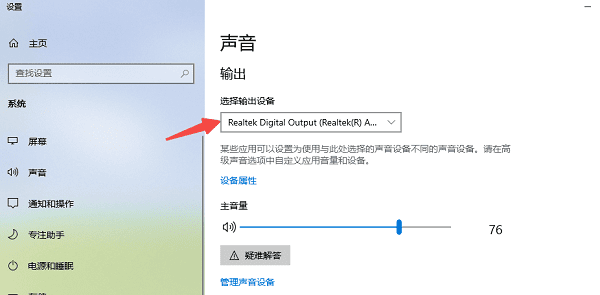
4. 选择带有显示器名称的音频设备(如HDMI音频);
5. 调整音量并测试声音输出。
二、检查显示器是否支持音频输出
部分显示器仅支持显示画面,不具备扬声器功能,因此不会有声音。如果显示器没有内置音箱或音频接口,即使连接正常也无法发声。
1. 查看显示器是否带有扬声器;
2. 检查是否有3.5mm音频接口;
3. 查看产品说明书或官网参数;
4. 若不支持音频,可外接音箱使用;
5. 或继续使用电脑自带扬声器输出声音。
三、检查连接接口是否支持音频
并非所有接口都支持音频传输,例如VGA只传输视频信号。如果使用了不支持音频的接口,就会出现只有画面没有声音的情况。
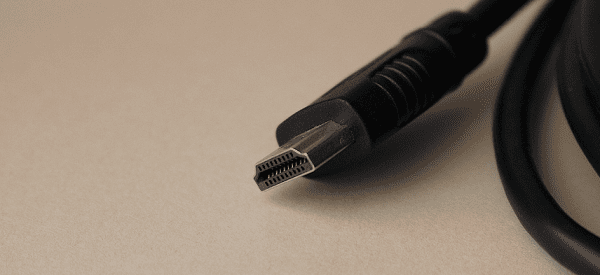
1. 确认使用的是HDMI或DP接口;
2. 若使用VGA或DVI接口,需额外连接音频线;
3. 更换支持音频的连接线;
4. 重新插拔接口确保连接稳定;
5. 再次测试声音输出。
四、使用驱动人生修复音频或显卡驱动
驱动异常会导致音频无法通过显示器输出,修复驱动可以解决问题。HDMI/DP音频依赖显卡驱动和音频驱动协同工作,一旦异常就会无声。
1. 点击下方下载按钮,下载并安装驱动人生;

 好评率97%
  下载次数:5604363
 2. 安装完成后,双击桌面图标启动驱动人生,点击主界面“立即诊断”,软件会自动扫描电脑缺失或过期的驱动;

3. 扫描完成后,在检测结果中找到“显卡驱动”和“音频驱动”,点击“修复”,等待安装完成;
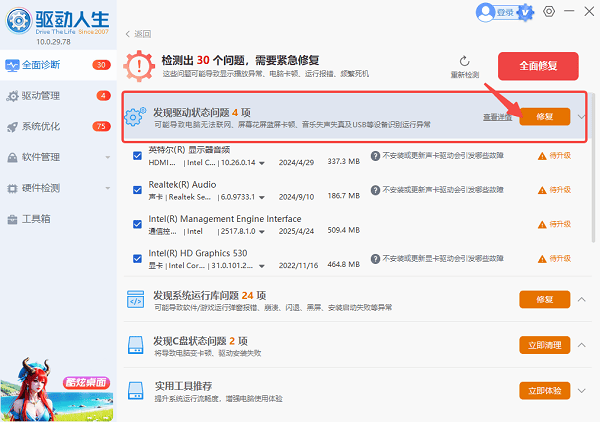
4. 安装完成后,根据提示重启电脑,让新驱动生效。
五、重启音频服务或系统
系统临时故障也可能导致声音无法输出,重启可快速恢复。长时间运行后,Windows音频服务可能异常。
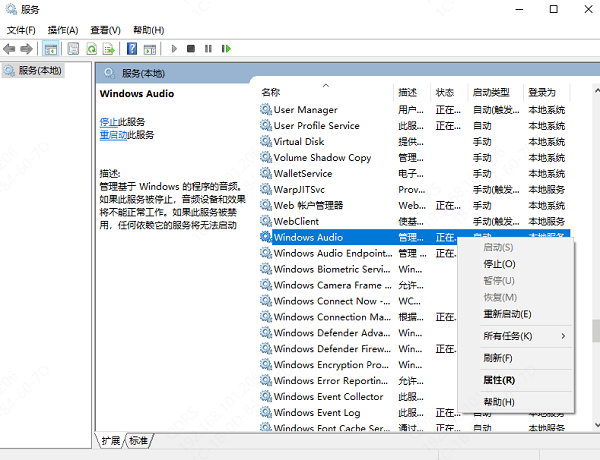
1. 按“Win + R”,输入“services.msc”;
2. 找到“Windows Audio”;
3. 右键点击选择“重新启动”;
4. 或直接重启电脑;
5. 重启后再次测试声音。
常见问题解答(FAQ)
Q1:为什么HDMI连接有画面却没有声音?
通常是系统未切换音频输出设备,或音频驱动异常导致。
Q2:VGA接口为什么没有声音?
因为VGA只支持视频传输,不支持音频,需要额外连接音频线。
Q3:更新驱动可以解决没有声音吗?
可以,尤其是显卡驱动或音频驱动异常时,更新后通常可以恢复正常。
外接显示器只有画面没有声音,优先检查音频输出设备,其次确认接口和显示器是否支持音频,再通过“驱动人生”修复驱动即可解决。大多数情况下,通过切换音频输出设备即可快速恢复声音。
最新资讯
 Windows安装临时文件可以删吗?C盘空间不足这样清理
Windows安装临时文件可以删除吗?一般来说,如果Windows更新或系统安装过程已经完成,并且电脑运行正常,这类安装过程中产生的临时文件通常可以清理。不过,如果系统正在更新、安装尚未完成,或者用户还需要保留旧版本Windows用于回退,就不建议贸然删除。本文详细介绍Windows安装临时文件的作用、删除前需要注意什么,以及Windows 10/11清理C盘临时文件的几种方法。
2026-09-29 18:19:06Portia17918 电脑突然卡死伴有滋滋的声音怎么办?常见原因和解决方法
电脑突然卡死伴有滋滋的声音怎么办?这种情况可能与显卡驱动、温度过高、内存或硬盘异常有关。本文介绍电脑卡死滋滋响的常见原因和解决方法。
2026-09-29 18:18:18lucky15532 怎么看USB是2.0还是3.0?简单几步查看版本
怎么看USB是2.0还是3.0?本文介绍通过接口颜色、设备管理器、硬件检测等方法查看USB版本,并分析USB2.0和USB3.0速度区别以及驱动异常解决方法。
2026-09-29 18:17:20lucky11221