在办公、设计或娱乐时,笔记本的屏幕常显得局促。外接显示器不仅能扩大视野、提高效率,还能带来更沉浸的视觉体验。不同笔记本和显示器接口略有差异,以下介绍几种常见的连接方式及注意事项,帮助你轻松实现多屏协作。

一、通过HDMI接口连接显示器
HDMI接口是最常见的数字音视频传输方式,大多数笔记本和显示器均支持。它能同时传输高清画面与声音,画质清晰、兼容性强,是目前最主流、最稳定的连接方法之一。
1. 准备一根HDMI线缆,确认长度能连接笔记本与显示器。
2. 将HDMI一端插入笔记本HDMI接口,另一端接入显示器HDMI输入口。
3. 打开显示器电源,并切换信号源到“HDMI”。
4. 笔记本会自动识别显示器,如未识别,可按“Win + P”选择显示模式(复制、扩展或仅第二屏幕)。
若连接后无信号或画面异常,可能是显卡驱动未更新。可使用“驱动人生”一键检测并更新显卡驱动,保证外接显示器能被系统正常识别。操作步骤如下:

 好评率97%
  下载次数:5651185
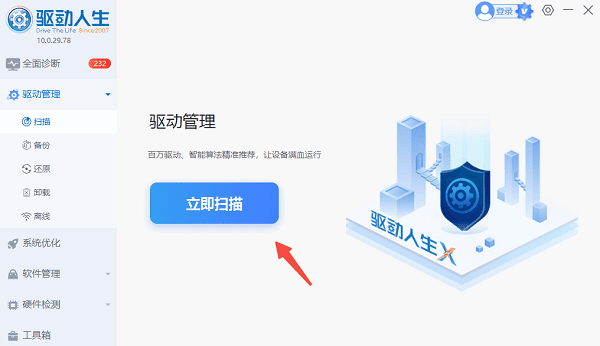
 1. 点击上方下载按钮安装打开“驱动人生”,将界面切换到“驱动管理”板块点击“立即扫描”。
2. 扫描完成后,如果发现电脑驱动异常,点击“一键修复”,软件会自动完成下载安装。
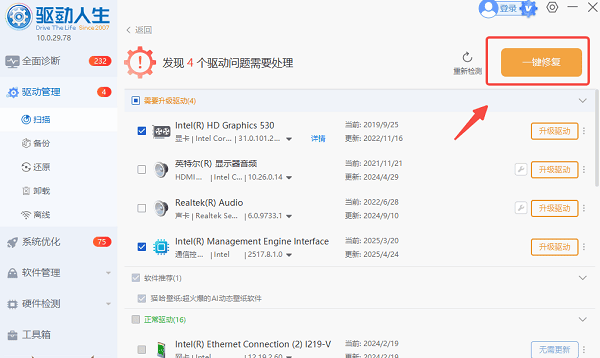
3. 等待软件自动下载并安装完成,根据提示重新启动计算机以使新驱动生效。
二、使用Type-C接口连接显示器
Type-C接口正逐渐成为新款笔记本的标配,其支持视频输出(DP Alt Mode),能直接传输高清画面。线缆轻便、速率高、画质好,非常适合轻薄本用户和高分辨率显示器使用。
1. 确认笔记本的Type-C接口支持视频输出,可查阅说明书或官网参数。
2. 准备Type-C转HDMI或Type-C转DP线缆。
3. 连接笔记本与显示器后,打开显示器电源。
4. 切换信号源到对应接口,并在系统中设置显示模式。
三、使用VGA接口连接显示器
VGA接口是传统的模拟信号连接方式,多用于老款笔记本和显示器。虽然画质不及数字接口,但稳定性好、兼容度高,仍适合文字处理或普通办公场景使用。
1. 用VGA线连接笔记本与显示器接口。
2. 打开显示器并切换信号源为“VGA”。
3. 若未显示画面,右键桌面选择“显示设置”,点击“检测”外接屏幕。
4. 选择扩展或复制模式并保存设置。
四、通过扩展坞或转接器连接
当笔记本接口较少或无兼容端口时,可借助扩展坞或多功能转接器。它能将一个Type-C或USB接口转化为多个输出接口,如HDMI、DP、VGA等,支持多屏显示,非常适合专业办公或视频编辑用户。
1. 选择与笔记本品牌兼容的扩展坞。
2. 用Type-C或USB接口连接扩展坞与笔记本。
3. 插入显示器视频线并打开电源。
4. 在系统中设置显示模式即可使用多屏。
五、无线投屏连接显示器或电视
若显示器或电视支持无线投屏(如Miracast、WiDi、Chromecast等),可通过Wi-Fi实现笔记本画面无线传输。此方式无需线缆,操作简便,适合会议演示或家庭娱乐使用。
1. 确保笔记本与显示设备在同一Wi-Fi网络下。
2. 打开显示设备的无线投屏功能。
3. 按“Win + K”或进入“设置—系统—显示—连接无线显示器”。
4. 选择设备后等待连接完成,即可无线投屏。
常见问答
Q1:笔记本外接显示器为什么没反应?
A:常见原因是显卡驱动异常、接口接触不良或输入源错误,优先更新驱动并检查线材。
Q2:外接显示器用什么接口最好?
A:优先选择HDMI或Type-C,兼容性和画质更好。
Q3:双屏怎么设置最实用?
A:选择“扩展模式”,可以增加工作空间,提高效率。
笔记本外接显示器的方法多样:HDMI最常用,Type-C高效简洁,VGA兼容老设备,扩展坞功能强大,无线投屏则灵活方便。连接前确保驱动正常尤为关键,推荐使用“驱动人生”定期检测并更新显卡、接口等硬件驱动,让外接显示器运行更稳定、显示更流畅。
最新资讯
 Win7右键文件未响应怎么办 5种方法快速解决
Win7右键文件未响应怎么办?本文介绍重启资源管理器、排查右键菜单冲突、修复系统文件、更新驱动及检查磁盘等5种方法,帮助解决右键卡顿、菜单打不开等问题。
2026-10-23 11:36:20qwsa21962 笔记本一插电就自动检查更新?关闭触发的方法
笔记本一插电就自动检查Windows更新?可能与电源策略、系统维护任务或自动更新设置有关。本文介绍Win10、Win11关闭插电后自动检查更新的方法,包括百贝禁用系统更新、系统更新暂停设置及触发来源排查。
2026-10-23 11:07:00kevin18911 Win10关闭更新有必要吗?看完这篇再决定
Win10关闭更新有必要吗?系统自动更新虽然能够提供安全修复和稳定性改进,但也可能打断工作或带来兼容性问题。本文分析Windows 10自动更新的作用、关闭后的利弊,并介绍通过系统设置暂停更新、使用百贝禁用系统更新一键禁用及恢复的方法,帮助用户根据实际情况合理管理更新。同时说明Windows 10停止普通支持后的安全维护注意事项。
2026-10-22 18:43:37Portia25123