很多朋友在使用笔记本电脑时,经常会遇到屏幕亮度过亮或过暗的问题,长时间使用不仅会影响视觉体验,还可能造成眼睛疲劳。那么笔记本怎么调亮度?不同品牌与系统的操作方式略有差异,今天为大家整理几种常用且有效的调节电脑屏幕亮度的方法,新手也能轻松完成。

一、通过快捷键调节亮度(常用方式)
很多笔记本电脑都支持亮度调节快捷键,一般位于键盘顶部功能区 F1~F12 上。
常见型号键位示例:
联想 / 小米 / 惠普 / 华为笔记本:Fn + F6(变暗)、Fn + F7(变亮)
戴尔 / 华硕笔记本:Fn + F4(变亮)、Fn + F3(变暗)
宏碁笔记本:Fn + 左方向键(变暗)、Fn + 右方向键(变亮)

二、通过Windows系统设置调整亮度
方法①:快速调整
点击屏幕右下角任务栏 网络/音量图标。
弹出的控制中心中,找到 亮度滑条。
左右拖动即可调节亮度。
方法②:设置界面调节
右键桌面 → 显示设置,找到 亮度和颜色。
拖动 更改亮度级别滑杆 进行调整。
三、通过电源选项调整亮度(适合笔记本省电模式)
右键点击任务栏 电池图标,打开 电源和睡眠设置,点击 其他电源设置。
在当前电源计划右侧点击 更改计划设置。
在亮度设置中调整 使用电池 / 接通电源 的亮度级别。
四、通过显卡控制面板调节亮度(适合游戏与专业设计)
NVIDIA 英伟达显卡:右键桌面 → NVIDIA 控制面板 → 显示 → 调整桌面颜色设置,拖动亮度滑杆进行调节。
AMD 显卡:右键桌面 → AMD Software → 在显示设置中找到亮度调整区域。
此方式更适合专业色彩校准、画面优化与游戏画面优化。
五、夜间模式与护眼模式调节(减少蓝光)
系统自带护眼功能适用于夜间阅读或长时间使用。
开启方法:右键桌面 → 显示设置 → 打开 夜间模式,设置 强度 与 时间计划。

能够有效减少蓝光、保护视力。
六、笔记本电脑亮度无法调节怎么办?
如果以上方法都无法调整亮度,通常是系统或驱动问题导致。推荐使用驱动人生扫描修复。
点击下方卡片,下载【驱动人生】官方版本。

 好评率97%
  下载次数:5666153
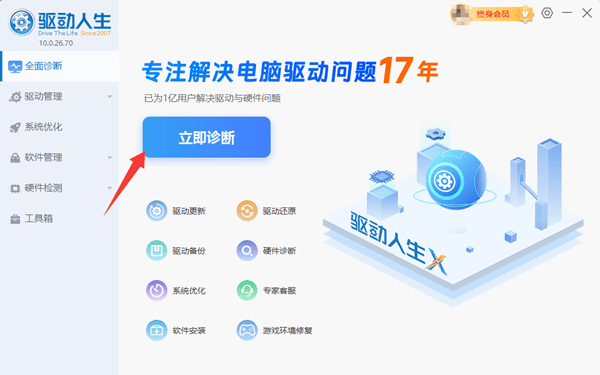
 打开软件,点击“立即诊断”。
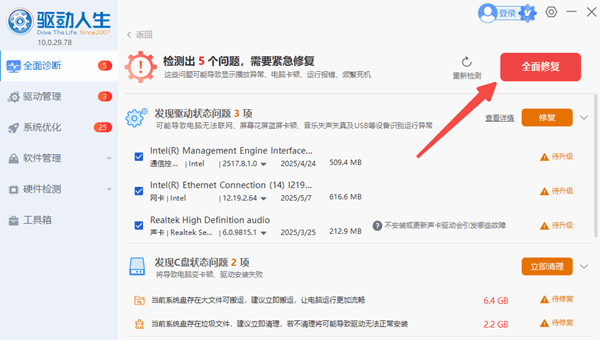
根据提示点击“全面修复”,可以自动识别驱动损坏、缺失和冲突问题。
合适的亮度设置不仅提升视觉体验,也有助于保护视力和节省电量,建议根据环境合理调整。如果出现亮度无法调节、亮度条变灰等问题,大多数情况是驱动缺失或冲突所致,建议使用“驱动人生”自动更新修复,可以快速恢复亮度调节功能。
最新资讯
 电脑分区表损坏数据怎么恢复 多种方法找回丢失文件
电脑分区表损坏导致分区无法识别、文件丢失怎么办?本文介绍检查磁盘状态、使用数据救星恢复文件及确认分区状态等方法,帮助你找回重要数据。恢复前注意避免格式化或写入新数据。
2026-10-28 17:40:30qwsa20359 C盘属性没有磁盘清理选项怎么办?5招恢复清理入口
C盘属性没有磁盘清理选项怎么办?本文针对Windows 10、Windows 11中磁盘清理按钮消失的问题,介绍直接运行 cleanmgr、使用系统存储管理、借助百贝C盘清理大师清理垃圾、检查注册表配置以及修复系统文件等方法,帮助用户恢复清理入口或找到合适的替代方案。
2026-10-28 15:53:49Portia8070 nvd3dum.dll下载修复指南 4个有效方法轻松搞定
nvd3dum.dll是NVIDIA显卡驱动的核心文件,缺失会导致游戏无法启动。本文提供官网重装驱动、驱动人生一键修复、SFC系统扫描、驱动回滚4种有效方法,按顺序操作即可解决。
2026-10-28 15:50:14qwsa19315