电脑使用时间长了,C盘容易积累临时文件、系统更新缓存和软件垃圾。不少用户习惯右键点击C盘,打开“属性”,再通过“磁盘清理”功能释放空间。但有时会发现,C盘属性页面中找不到“磁盘清理”按钮,导致无法按照原来的方法清理垃圾。

遇到这种情况先不用着急,C盘属性没有磁盘清理选项,并不意味着磁盘清理功能已经失效。 可以先尝试直接启动系统工具,如果只是想释放C盘空间,也可以选择其他清理方式。
一、C盘属性为什么没有磁盘清理选项?
常见原因主要有以下几种:
1. 磁盘清理入口配置异常
Windows可能因相关注册表配置缺失或异常,导致C盘属性页面不再显示磁盘清理按钮,但清理程序本身仍然可以运行。
2. 系统组件或文件出现异常
如果电脑曾进行系统优化、修改注册表或使用第三方工具调整系统设置,可能影响部分功能入口的显示。
3. Windows版本或设置界面不同
Windows 10和Windows 11的存储管理界面存在差异。部分系统可以通过“设置”中的存储管理功能清理垃圾,不一定非要通过C盘属性进入。
二、5种解决方法
方法一:直接运行磁盘清理工具
如果只是C盘属性中没有清理按钮,最简单的方法是直接启动Windows自带的磁盘清理程序,无须先修改系统设置。操作步骤:
1. 按下 Win + R,打开“运行”窗口。
2. 输入 cleanmgr,按回车键。
3. 如果弹出驱动器选择窗口,选择C盘并点击“确定”。
4. 等待系统计算可释放的空间,勾选需要清理的文件类型。
5. 点击“确定”并确认删除,等待清理完成。

方法二:通过Windows设置清理C盘
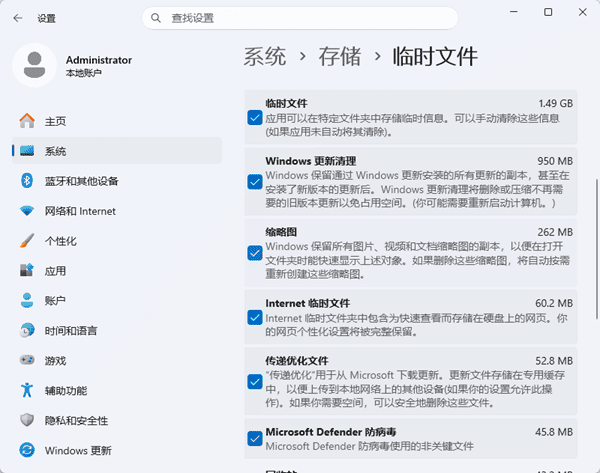
如果磁盘清理按钮仍然找不到,也可以直接利用Windows自带的存储管理功能。以Windows 11系统为例,操作步骤:
1. 按 Win + I 打开设置。
2. 进入“系统”→“存储”。
3. 打开“临时文件”,等待系统扫描。
4. 勾选确认不再需要的文件,再点击删除文件。
方法三:使用百贝C盘清理大师清理垃圾
如果尝试了上述方法,依然无法找回磁盘清理按钮,但当前主要目的是释放C盘空间,也可以使用专门的清理工具。例如,百贝C盘清理大师提供C盘清理功能,可以扫描系统垃圾和软件垃圾,帮助用户清理不再需要的临时文件及应用产生的垃圾文件。具体操作如下:
1. 打开百贝C盘清理大师,进入C盘清理相关功能。
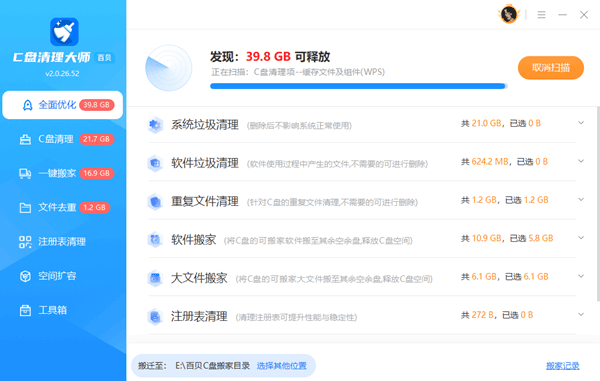
2. 等待软件扫描电脑中的系统垃圾和软件垃圾。
3. 查看扫描结果,确认需要清理的文件类型。
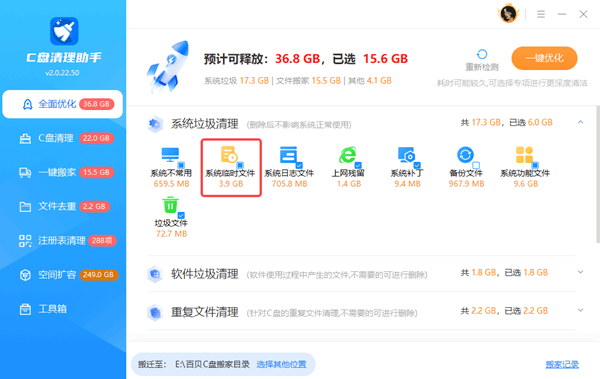
4. 查看文件详细目录,勾选确认不再需要的内容,执行清理操作。

5. 清理完成后,重新查看C盘剩余空间。
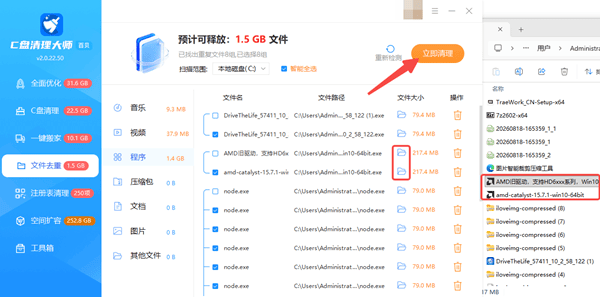
6. 如果C盘还存在重复文件占用空间的问题,也可以使用软件提供的“文件去重”功能,先检查重复文件,再决定是否删除。
方法四:检查注册表,恢复磁盘清理按钮
如果希望恢复C盘属性中的“磁盘清理”按钮,可以检查对应注册表项是否缺失。注意:修改注册表存在风险,操作前建议创建系统还原点,或者先备份相关注册表项。操作步骤:
1. 按 Win + R,输入 regedit,按回车键打开注册表编辑器。
2. 定位到以下路径:
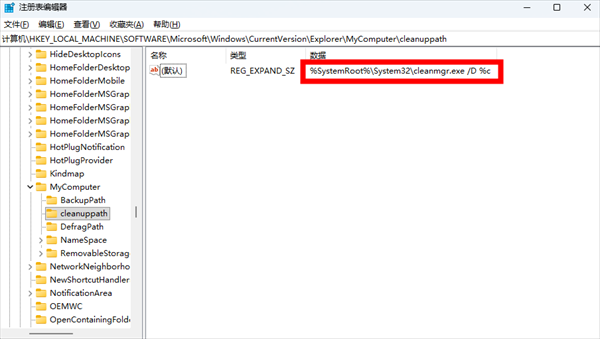
HKEY_LOCAL_MACHINE\SOFTWARE\Microsoft\Windows\CurrentVersion\Explorer\MyComputer
3. 查看其中是否存在名为 cleanuppath 的项。如果不存在,右键点击 MyComputer,选择“新建”→“项”,将其命名为 cleanuppath。
4. 选中 cleanuppath,双击右侧的“默认”值。
5. 将数值数据设置为:
%SystemRoot%\System32\cleanmgr.exe /D %c
6. 点击“确定”,关闭注册表编辑器。
7. 重新打开文件资源管理器,右键点击C盘并进入“属性”,查看按钮是否恢复。
方法五:检查系统文件是否存在异常
如果按钮仍未出现,可以进一步排查Windows系统文件是否存在异常。
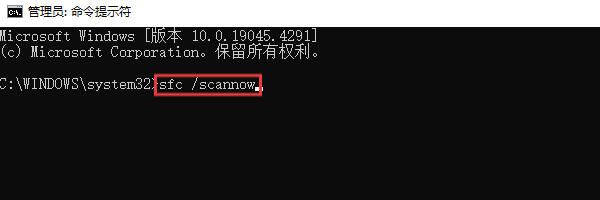
1. 在开始菜单中搜索“命令提示符”。
2. 右键点击搜索结果,选择“以管理员身份运行”。
3. 输入命令并按回车键:sfc /scannow。
4. 等待扫描完成。如果系统提示发现并修复了文件问题,重启电脑后再检查磁盘清理按钮。
三、常见问题解答
1. C盘属性没有磁盘清理按钮,是不是Windows系统损坏了?
不一定。可能只是相关入口配置异常,磁盘清理程序本身仍能正常运行。建议先尝试 Win + R 输入 cleanmgr,如果无法启动,再检查注册表配置和系统文件。
2. Windows 11没有磁盘清理按钮,还能清理C盘吗?
可以。除了直接启动磁盘清理程序,还能通过“设置”→“系统”→“存储”管理临时文件和清理建议。如果主要目的是释放空间,也可以使用百贝C盘清理大师扫描系统垃圾和软件垃圾,但它不能直接修复系统入口。

 好评率97%
  下载次数:3740882
 3. 恢复磁盘清理按钮后,为什么C盘空间还是不够?
磁盘清理主要处理可清理的临时文件和系统文件。如果C盘主要被大型游戏、软件、视频或其他个人文件占用,仅清理垃圾可能效果有限。可以进一步检查大文件、卸载不常用的软件,或者将合适的个人文件迁移到其他磁盘。
最新资讯
 C盘属性没有磁盘清理选项怎么办?5招恢复清理入口
C盘属性没有磁盘清理选项怎么办?本文针对Windows 10、Windows 11中磁盘清理按钮消失的问题,介绍直接运行 cleanmgr、使用系统存储管理、借助百贝C盘清理大师清理垃圾、检查注册表配置以及修复系统文件等方法,帮助用户恢复清理入口或找到合适的替代方案。
2026-10-28 15:53:49Portia8067 nvd3dum.dll下载修复指南 4个有效方法轻松搞定
nvd3dum.dll是NVIDIA显卡驱动的核心文件,缺失会导致游戏无法启动。本文提供官网重装驱动、驱动人生一键修复、SFC系统扫描、驱动回滚4种有效方法,按顺序操作即可解决。
2026-10-28 15:50:14qwsa19314 由于找不到qbcore.dll无法继续执行代码怎么办?解决程序无法启动的问题
打开软件时出现“由于找不到qbcore.dll,无法继续执行代码”的提示怎么办?本文分析qbcore.dll丢失的常见原因,并介绍软件修复、星空运行库修复大师检测、安全软件隔离检查、重新安装应用及Windows系统文件检查等解决方法,帮助用户排查DLL缺失导致的程序启动失败问题。
2026-10-28 15:27:58Portia15761