WorkBuddy安装在C盘,想迁移到D盘释放系统盘空间,可以尝试使用百贝C盘清理大师的“一键搬家”功能,将软件迁移到D盘;如果搬家后出现启动异常,也可以备份重要文件,再通过WorkBuddy官方安装程序重新安装到D盘。需要注意的是,迁移软件不一定会同步转移工作空间、历史记录及生成的文件,操作前建议先确认相关数据的保存位置。

一、为什么建议将WorkBuddy从C盘移到D盘?
WorkBuddy是一款桌面端AI办公助手,日常使用可能涉及任务处理、文件生成及本地工作空间管理。如果软件默认安装在C盘,随着安装文件、缓存及其他数据逐渐增加,可能会占用系统盘空间。
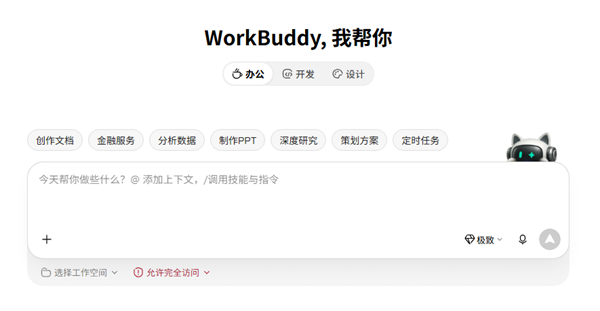
当C盘剩余空间不足时,可以考虑将支持迁移的软件移动到D盘。不过,搬家前要先区分软件安装目录和个人文件存储目录,避免只迁移了主程序,却遗漏了重要数据。
二、WorkBuddy从C盘移到D盘的方法
方法一:使用百贝C盘清理大师一键搬家
如果不清楚WorkBuddy的安装目录,或者不想手动查找、移动软件文件,可以尝试百贝C盘清理大师的“一键搬家”功能。它可以查看已识别的软件名称、安装日期和占用空间,再选择需要迁移的项目。操作步骤:
1. 打开百贝C盘清理大师,在左侧功能栏中找到“一键搬家”。
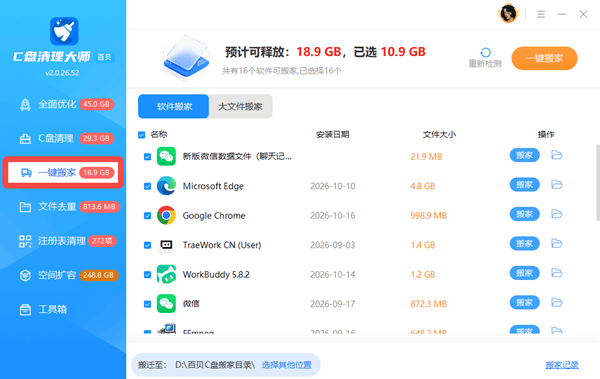
2. 进入软件搬家页面,等待程序扫描并显示可搬迁的软件。
3. 在列表中找到WorkBuddy,核对软件名称及占用空间,勾选对应项目。
4. 查看页面下方的搬迁目标位置。如果默认位置不是D盘,点击“选择其他位置”,选择D盘中合适的文件夹。

5. 确认目标路径和搬迁项目无误后,点击“确认搬家”,根据提示完成操作。
6. 搬迁完成后,启动WorkBuddy,检查登录状态、软件运行及常用功能是否正常。
注意事项:
搬迁前应先退出WorkBuddy,包括系统托盘中仍在运行的后台进程。D盘需要预留足够空间,搬迁过程中不要强制关闭软件或中断操作。
如果搬迁后无法启动、更新失败,或者软件提示安装目录异常,不要直接删除残留文件,可以继续尝试下面的官方重新安装方法。
方法二:卸载后重新安装到D盘
另外,你也可以考虑通过官方安装程序重新安装,并在安装过程中指定D盘路径。操作步骤:
1. 先备份WorkBuddy工作空间中的重要文档、项目文件及其他需要保留的数据。
2. 完全退出WorkBuddy,确认重要文件已经保存。
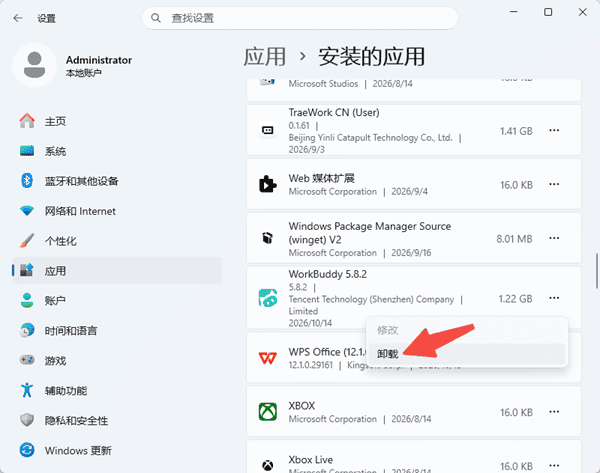
3. 进入Windows“设置”,打开“应用”→“已安装的应用”,查找WorkBuddy并按提示卸载。
4. 从WorkBuddy官方渠道下载适用于当前电脑的Windows安装程序。
5. 运行安装程序,在安装向导中找到安装路径设置选项。
6. 将默认安装位置修改为D盘,例如 D:\Programs\WorkBuddy,再按照提示完成安装。
7. 启动软件并登录账号,检查原有文件和工作空间是否仍可正常访问。
方法三:单独检查WorkBuddy的工作空间
如果迁移软件后发现C盘空间并没有明显减少,可能还有工作空间或其他数据保存在C盘。
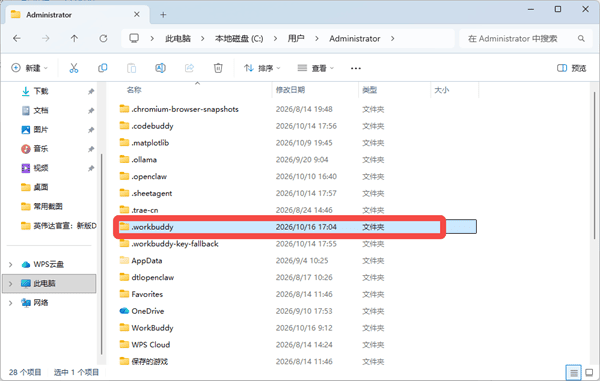
1. WorkBuddy官方常见问题列出的Windows工作空间路径为:
C:\Users\用户名\WorkBuddy
2. 其中,“用户名”需要替换成当前Windows账户对应的文件夹名称。
3. 可以打开文件资源管理器,检查该目录是否存在,以及其中是否存放历史任务文件、生成的文档或其他个人数据。
三、WorkBuddy迁移到D盘常见问题
1. WorkBuddy搬家后打不开怎么办?
先重启电脑,再尝试从桌面快捷方式或新的安装目录启动软件。如果仍然无法打开,建议通过官方安装程序重新安装到D盘,并检查是否存在安装文件缺失、路径异常等问题。
2. WorkBuddy已经移到D盘,为什么C盘还是很满?
因为软件安装目录和工作空间、缓存等数据可能位于不同位置。除了检查WorkBuddy工作空间,还可以使用Windows存储设置查看C盘占用情况,再针对不需要的临时文件或其他大型程序进行整理。或者借助百贝C盘清理大师自动清理,不要直接删除不熟悉的系统目录。

 好评率97%
  下载次数:3709516
 3. WorkBuddy以后更新时,还会占用C盘吗?
这取决于软件安装路径、工作空间位置及更新程序的实际行为。将安装目录迁移到D盘,并不代表所有运行数据都会离开C盘。建议在更新后检查安装位置及工作空间保存位置,重要文件仍应单独备份。
最新资讯
 WorkBuddy怎么从C盘移到D盘?两种方法轻松释放C盘空间
WorkBuddy安装在C盘,占用空间越来越大怎么办?本文介绍WorkBuddy从C盘迁移到D盘的两种方法,包括使用百贝C盘清理大师一键搬家,以及通过官方安装程序重新安装到D盘。同时说明工作空间和生成文件的检查方法,帮助你释放C盘空间,降低迁移后无法启动或文件遗漏的风险。
2026-10-16 17:15:52Portia9081 C盘可以扩大吗?扩容的具体方法和注意事项有哪些?
C盘可以扩大吗?C盘空间不足怎么扩容?本期就分享C盘扩容的操作步骤,包括使用百贝C盘清理大师调整容量、Windows磁盘管理扩展卷,以及C盘扩容注意事项,帮助解决C盘空间不足、扩展卷灰色等问题。
2026-10-16 15:13:31lucky29496 DeepSeek Harness和DeepSeek的区别,功能差异及使用教程
DeepSeek Harness和DeepSeek有什么区别?本文详细介绍DeepSeek Harness的功能特点、使用场景、安装方法及与普通DeepSeek的区别,并分享通过OpenClaw部署助手搭建AI智能体的操作教程,帮助新手快速上手AI自动化办公。
2026-10-16 14:29:09lucky24284