新电脑安装Windows 11系统,硬盘使用GPT分区表,C盘空间到底分多大合适?100GB够不够,还是需要预留200GB?不少用户在安装系统或调整硬盘分区时,都会遇到这个问题。

直接给结论:GPT分区表没有规定C盘的最小容量。对于日常使用的Win11电脑,建议C盘至少规划120GB,比较合适的容量是150GB—200GB。如果需要安装大型软件、游戏或者进行视频剪辑,可以增加到200GB—300GB甚至更大。
一、GPT分区的C盘到底应该分多大?
C盘需要多大,主要取决于硬盘总容量、操作系统和软件使用习惯,而不是GPT分区表本身。
对于常见的256GB、512GB和1TB固态硬盘,可以参考以下分配方案:
| 硬盘总容量 | C盘建议容量 | 适用场景 |
| 128GB | 尽量不再分区 | 容量较小,保持单个C盘更实用 |
| 256GB | 150GB—全部可用容量 | 办公、学习、日常使用 |
| 512GB | 180GB—220GB | Win11系统、办公软件、日常娱乐 |
| 1TB | 200GB—300GB | 游戏、办公、多软件环境 |
| 2TB及以上 | 250GB—400GB或按需增加 | 大型软件、设计、视频剪辑 |
例如,一台512GB固态硬盘的电脑,C盘划分200GB左右,通常能够满足系统、Office、浏览器以及多数常用软件的安装需求,剩余空间可以建立D盘存储文件。
如果是1TB硬盘,平时经常安装PS、PR、开发工具或者大型游戏,C盘可以考虑划分300GB左右,避免后期反复调整分区。
不过,并不是C盘分得越大越好,也不是所有电脑都需要分区。 如果只有一块256GB固态硬盘,直接保留一个C盘也完全可以正常使用。将硬盘分成C、D两个区,并不会自动提升运行速度。
二、GPT分区为什么还会出现EFI、MSR和恢复分区?
使用GPT分区表安装Windows系统时,除了C盘,磁盘管理中还可能看到几个没有盘符的小分区。
常见结构如下:
| 分区名称 | 主要作用 |
| EFI系统分区 | 存储UEFI启动文件 |
| MSR保留分区 | Windows用于磁盘分区管理 |
| Windows分区(C盘) | 安装操作系统和应用程序 |
| 恢复分区 | 存储Windows恢复环境 |
这些分区属于Windows正常的系统结构,并不是多余的垃圾文件。
尤其是EFI和恢复分区,不建议为了给C盘增加几百MB空间而随意删除,否则可能影响系统启动或修复功能。
三、C盘分了100GB,还需要重新分区吗?
如果电脑已经正常使用,C盘只有100GB,也不代表必须马上重新分区。
先打开“此电脑”,查看C盘总容量和剩余空间:
1、剩余30GB以上: 日常使用没有明显空间压力,可以暂时保持现状。
2、剩余15GB—30GB: 建议检查缓存、下载文件和软件安装位置,避免后续更新时空间不足。
3、剩余不足15GB: 应优先释放空间,尤其是经常提示磁盘空间不足的电脑。
这些数值属于实用排查参考,并非Windows统一的故障判定标准。如果C盘虽然只有100GB,但日常主要用于办公、浏览网页,软件也不多,可以先清理空间,不一定需要重新分区。
方法一:使用百贝C盘清理大师扫描系统垃圾
C盘空间越来越少,不一定是当初分区太小,也可能是软件缓存、系统临时文件、更新残留和下载文件长期堆积造成的。
例如,某些电脑使用一年之后,微信、浏览器、办公软件的缓存就可能占用不少空间。面对这种情况,可以先使用“百贝C盘清理大师”扫描系统垃圾,确认哪些文件能够清理。操作步骤:

 好评率97%
  下载次数:3685836
 1、打开“百贝C盘清理大师”软件的【全面优化】界面,软件会自动扫描电脑磁盘中垃圾文件、临时文件、浏览器缓存等,并支持C盘清理、一键搬家、文件去重这些功能,点击“一键优化”便会把这些文件全部清除整理。

2、还可以选择进入【C盘清理】这个界面,查看自己C盘的垃圾文件占用内存有多少,然后点击“立即清理”,腾出更多的C盘空间。

如果C盘还存放着大量安装包、压缩文件或其他个人资料,也可以检查软件的文件搬家功能,将适合迁移的文件转移到其他磁盘。
这种方式适合C盘总容量尚可,但可用空间不断减少的情况。清理能够释放已经占用的空间,但不会改变C盘原本的分区总容量。
方法二:通过Windows存储设置清理临时文件
如果不想安装其他软件,也可以使用Windows自带的存储管理功能。
1、按下Win+I打开系统设置。
2、进入“系统→存储”。
3、查看“临时文件”“已安装的应用”等空间使用情况。
4、点击“清理建议”,选择不再需要的文件。
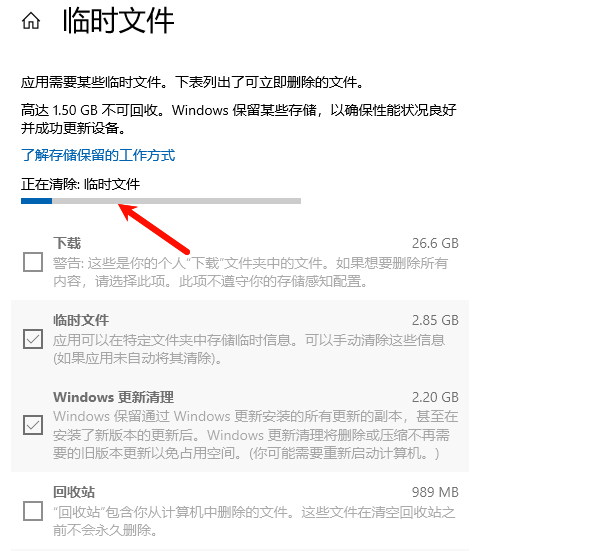
5、确认后执行清理。
6、也可以打开“存储感知”,让系统按照设置定期处理临时文件。
特别提醒:清理“以前的Windows安装文件”可能导致无法回退到之前的系统版本,操作前需要确认是否还需要系统回退功能。
四、C盘确实分小了,能不能直接扩容?
如果已经清理了临时文件,C盘依然长期空间不足,或者系统和软件的实际占用已经接近分区容量,就可以考虑扩容。Windows 10/11自带的磁盘管理工具支持扩展分区,但必须满足相应条件。
具体操作:
1、按下Win+X,选择“磁盘管理”,或者运行diskmgmt.msc。
2、找到C盘所在的物理硬盘,查看分区排列。
3、确认C盘右侧是否紧邻“未分配”空间。
4、如果存在符合条件的未分配空间,可以右键C盘,选择“扩展卷”。
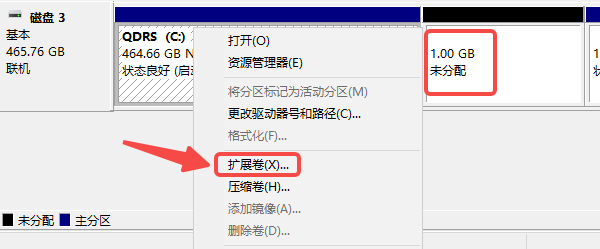
5、按照向导设置增加的容量,完成扩容。
例如,原来的C盘是100GB,右侧紧邻50GB未分配空间,就可以尝试将C盘扩展至150GB。
注意:不是D盘有空闲空间,就能直接把D盘的容量划给C盘。如果磁盘结构为“C盘→恢复分区→D盘”,或者未分配空间与C盘之间还有其他分区,Windows磁盘管理通常无法直接扩展C盘。
五、GPT分区与C盘容量常见问题FAQ
1、 GPT分区表是不是比MBR更占C盘空间?
不是。GPT与MBR主要是磁盘分区表格式的区别。GPT模式下通常会创建EFI、MSR等系统分区,但这些分区本身占用的容量很小,不会直接导致C盘大量空间被占用。
2、 Win11C盘分100GB够用吗?
轻度办公、浏览网页、安装少量软件的情况下,100GB可能够用,但不建议作为新电脑长期使用的首选容量。随着系统更新、软件安装以及缓存增加,可用空间可能逐渐不足。条件允许的话,建议规划150GB—200GB。
3、512GB固态硬盘,C盘分200GB会不会太大?
一般不会。对于Windows 11电脑,200GB属于比较宽裕且实用的容量。剩余空间可以用于D盘存储游戏、文档和其他文件。如果电脑主要用于办公,也可以适当减少C盘容量。
4、1TB硬盘只分一个C盘可以吗?
可以。GPT分区并不要求一定创建D盘。只有一个C盘不会天然导致电脑卡顿,但系统文件、软件和个人资料放在同一分区,管理起来可能不够方便。是否划分D盘,可以根据个人习惯决定。
5、 GPT分区的C盘可以分500GB吗?
完全可以。GPT并没有规定C盘只能分100GB或200GB。如果硬盘容量充足,而且经常在C盘安装大型软件或者存储工作项目,分配500GB也没有问题。
6、 C盘满了会不会影响电脑运行速度?
有可能。C盘空间不足时,Windows更新、临时文件写入、软件缓存和部分程序运行可能受到影响。但电脑卡顿也可能与内存、驱动、硬盘健康状况等因素有关,不能只凭C盘容量判断原因。
7、 GPT分区里的恢复分区能删除吗?
不建议。恢复分区主要用于Windows故障修复和恢复环境。删除后可能影响“高级启动”“启动修复”等功能。即使恢复分区看起来占用了几百MB或1GB左右空间,也不建议为了这点容量随意删除。
GPT分区表本身不会决定C盘最小应该分多大,真正需要考虑的是Windows系统、应用程序以及日常文件占用。对于新安装Windows 11的电脑,C盘规划150GB—200GB通常比较合适;512GB硬盘可以考虑200GB左右,1TB硬盘则可以根据使用习惯划分200GB—300GB。
如果原来的C盘只有100GB,但电脑仍然正常使用,也不必急着重新分区。建议先通过“百贝C盘清理大师”检查并释放系统垃圾、临时文件和缓存空间,只有在清理后仍长期容量不足时,再考虑扩容。
最新资讯
 监控不小心删除了怎么恢复?用这个方法还能救回来
监控录像误删后如何恢复?本文详解监控删除后的紧急处理步骤,推荐使用数据救星软件扫描恢复被删视频,支持MP4、AVI等格式,本地操作安全可靠,附完整操作教程。
2026-10-09 14:05:09lucky23123 GPT分区C盘最小留多大?Win11容量分配建议
GPT分区C盘最小多大合适?Win11系统盘分100G、150G还是200G?本文介绍256GB、512GB、1TB硬盘的C盘容量分配建议,分析GPT系统保留分区,并教你使用百贝C盘清理大师扫描清理系统垃圾,解决C盘空间不足问题。
2026-10-09 14:00:57kevin23496 shcore.dll丢失修复指南,两分钟学会自己修复
电脑提示shcore.dll丢失或找不到怎么办?本文提供三种修复方法:系统命令修复、星空运行库修复大师一键修复、手动替换方案,附带详细操作步骤,帮你快速解决shcore.dll报错问题。
2026-10-09 11:51:29lucky11848