Windows更新可以修复系统漏洞、改善系统稳定性,但有时会出现关闭后仍然自动下载更新、暂停更新后又恢复、重启电脑后更新设置被重置等情况。Windows更新关不掉怎么办?可以先检查系统更新设置,再排查相关服务、组策略和计划任务。如果希望更方便地管理更新,也可以借助百贝禁用系统更新进行处理。下面介绍5种常见解决方法,按照步骤操作即可。

一、通过Windows设置暂停更新
如果只是暂时不想更新系统,可以先使用Windows自带的暂停更新功能。该方法操作简单,适合需要延迟更新的用户,但暂停期限结束后,系统可能会恢复更新。
1. 按下 `Win + I`,打开Windows设置。
2. Windows 11选择“Windows更新”;Windows 10选择“更新和安全”中的“Windows更新”。
3. 找到“暂停更新”选项。
4. 根据页面提供的选项,选择暂停期限。

5. 返回更新页面,确认暂停状态是否生效。
二、停止Windows Update相关服务
Windows Update服务负责协调系统更新。如果该服务正在运行,系统可能继续检查、下载或安装更新。不过,手动停止服务不一定能长期生效,系统组件也可能在之后重新启动它。
1. 按下 `Win + R`,输入 `services.msc`,按回车键。
2. 在服务列表中找到“Windows Update”。
3. 双击打开属性窗口,将“启动类型”改为“禁用”,点击“停止”,再点“确定”。

4. 如果希望调整启动方式,可在“启动类型”中查看可用选项。
5. 点击“应用”和“确定”,然后观察更新状态。
三、通过组策略调整自动更新设置
如果电脑使用Windows专业版、企业版或教育版,可以通过本地组策略管理自动更新行为。该方法适合希望手动控制更新的用户,家庭版通常没有本地组策略编辑器。
1. 按下 `Win + R`,输入 `gpedit.msc`,按回车键。
2. 依次展开“计算机配置”→“管理模板”→“Windows组件”→“Windows更新”。
3. 在Windows 11中,进入“管理最终用户体验”;部分版本的路径可能有所不同。
4. 双击“配置自动更新”,选择“已禁用”。

5. 点击“应用”→“确定”,关闭窗口。
6. 重启电脑,再检查更新设置是否发生变化。
四、使用百贝禁用系统更新管理更新
如果不熟悉系统服务和组策略,可以考虑使用百贝禁用系统更新。通过专门的系统更新管理工具,可以减少手动查找设置的步骤,更适合电脑操作经验较少的用户。
1. 下载并安装百贝禁用系统更新,完成后打开软件。

 好评率97%
  下载次数:3680256
 2. 打开后软件会自动检测当前系统的更新状态,根据页面提示点击“一键禁止”。
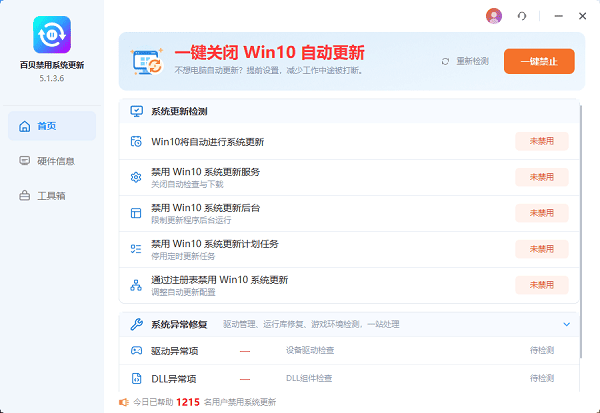
3. 确认操作,等待软件完成处理。
4. 按提示重启电脑(如有需要),然后进入Windows更新页面检查状态。

五、设置按流量计费的网络连接
如果Windows更新关不掉,主要问题是系统总在后台下载更新,可以将当前网络设置为按流量计费的连接。此方法主要用于限制部分自动下载行为,不能保证完全阻止更新。
1. 按下 `Win + I` 打开设置。
2. Windows 11选择“网络和 Internet”;Windows 10同样进入“网络和 Internet”。
3. 如果使用Wi-Fi,进入“WLAN”或“Wi-Fi”,点击当前连接的网络。
4. 找到“按流量计费的连接”,开启该选项。
5. 返回Windows更新页面,观察系统是否仍在自动下载更新。
常见问题解答
1. 为什么Windows更新关闭后又自动开启?
可能是暂停期限到期、系统策略发生变化,或者相关更新服务重新运行。建议先检查暂停状态,再根据系统版本调整组策略或更新管理设置。
2. Windows更新可以永久关闭吗?
Windows提供的暂停更新功能有期限,不能视为永久关闭。若确实需要长期控制更新,可考虑通过组策略或百贝禁用系统更新管理,但应定期检查安全更新。
3. 关闭Windows更新会影响电脑使用吗?
电脑通常仍可正常使用,但可能错过安全补丁、漏洞修复和稳定性改进。建议根据实际需要控制更新,并定期检查重要安全更新。
最新资讯
 shcore.dll丢失修复指南,两分钟学会自己修复
电脑提示shcore.dll丢失或找不到怎么办?本文提供三种修复方法:系统命令修复、星空运行库修复大师一键修复、手动替换方案,附带详细操作步骤,帮你快速解决shcore.dll报错问题。
2026-10-09 11:51:29lucky11845 Windows更新关不掉怎么办 彻底关闭Windows更新方法
Windows更新关不掉怎么办?本文介绍5种解决方法,帮助解决Windows自动更新关闭不了、禁用后又自动开启等问题。
2026-10-09 11:42:22qwsa13359 MSOCache是什么文件夹?能删吗?一文教你正确清理
C盘出现MSOCache文件夹可以删除吗?MSOCache是部分Microsoft Office安装过程中生成的本地安装缓存,主要用于Office修复、添加功能及维护。直接删除可能导致后续修复或安装功能时需要重新获取安装文件。本文介绍MSOCache的作用、删除风险及安全释放C盘空间的方法,帮助Win10、Win11用户合理清理磁盘。
2026-10-09 11:35:19Portia15989