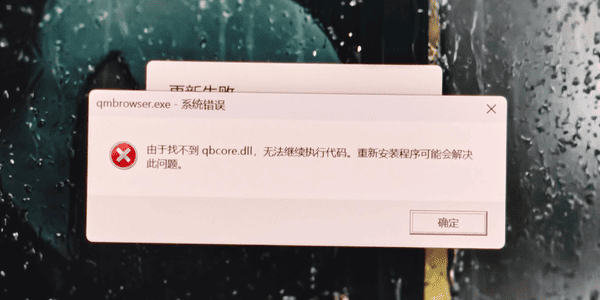
打开电脑软件时,如果弹出“由于找不到qbcore.dll,无法继续执行代码。重新安装程序可能会解决此问题”的提示,通常意味着当前程序无法找到或正常加载所需的动态链接库文件,导致启动失败。

遇到这种情况,不建议直接从不明网站下载一个同名DLL文件。更稳妥的做法是先确认报错程序,再检查文件是否被删除、隔离或因软件安装异常而缺失,最后针对性修复。
一、qbcore.dll丢失是什么原因?
qbcore.dll并不是所有Windows电脑都通用的系统文件。在一些软件环境中,它可能属于特定应用的组件。例如,公开技术资料记录过该文件作为微信内置浏览器相关组件的情况;另有针对qbclient.exe的相关缺失报错记录。因此,具体修复方式需要结合报错程序和文件路径判断。常见原因主要有以下几种:
1. 软件文件缺失:安装不完整、升级失败或清理文件时,相关DLL可能被删除。
2. 安全软件误隔离:部分程序文件被安全软件隔离后,应用可能无法正常启动。
3. 程序组件损坏:软件目录中的文件损坏或版本不匹配,可能导致DLL加载失败。
4. 运行库或系统环境异常:某些应用还依赖其他运行库组件,相关依赖异常时也可能出现启动错误。
二、qbcore.dll丢失的5种解决方法
方法一:先确认报错程序,重新启动或修复对应软件
1. 查看报错窗口中的程序名称,例如是否为qbclient.exe或其他应用程序。
2. 按 Ctrl + Shift + Esc 打开任务管理器,确认报错进程所属的应用。
3. 如果程序刚刚更新过,可以先重启电脑,再重新打开软件。
4. 如果仍然报错,进入Windows“设置”→“应用”→“已安装的应用”,找到对应软件。
5. 如果系统提供“修复”选项,可先尝试修复;如果没有,建议使用软件官方安装包重新安装。

方法二:使用星空运行库修复大师检测DLL异常
如果电脑不止一个程序出现DLL缺失提示,或者无法判断具体缺少哪些运行库组件,可以使用星空运行库修复大师帮助排查。操作步骤如下:
1. 下载并打开星空运行库修复大师(点击下方按钮可直接获取安装包)。

 好评率97%
  下载次数:3735467
 2. 按照软件界面的提示扫描相关DLL文件及运行库组件。

3. 查看扫描结果,如果检测到缺失或异常的组件,会提醒你及时进行修复。
4. 根据提示点击“立即修复”按钮即可。
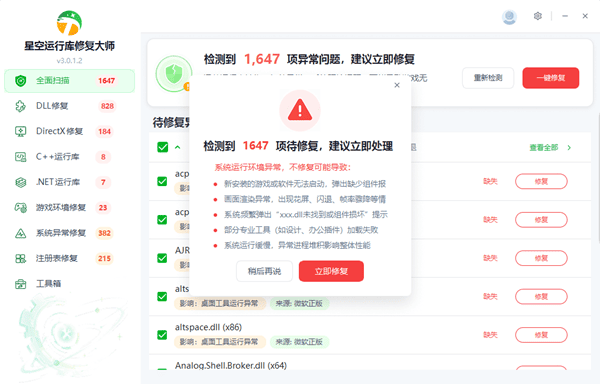
5. 修复完成后重新启动出现问题的应用,检查错误是否消失。
方法三:检查安全软件是否隔离了相关文件
如果qbcore.dll之前可以正常使用,后来突然提示丢失,可以检查Windows安全中心或其他安全软件的隔离记录。具体步骤:
1. 打开Windows安全中心。
2. 进入“病毒和威胁防护”,查看“保护历史记录”。
3. 检查是否有与报错程序或相关DLL有关的隔离记录。
4. 如果发现对应文件,不要立即恢复。先确认程序来自可信官方渠道,并核对文件来源及安全检测结果。
5. 只有确认文件可信且属于正常应用组件时,才考虑按安全软件提供的流程恢复,并重新检查应用是否正常。

方法四:卸载后重新安装出现问题的程序
如果重新启动、运行库检测和隔离记录检查都没有解决问题,可以考虑重新安装对应软件。
1. 打开Windows设置,进入“应用”→“已安装的应用”。
2. 找到提示qbcore.dll缺失时对应的软件。
3. 先通过正常卸载流程移除程序。
4. 前往软件官方网站或可信的官方应用商店,下载适用于当前Windows系统的安装包。
5. 重新安装完成后,启动程序并测试是否还会报错。
方法五:检查Windows系统文件是否存在其他异常
如果除了qbcore.dll缺失之外,电脑还出现系统功能异常、多个应用同时报错等问题,可以进一步检查Windows系统文件。
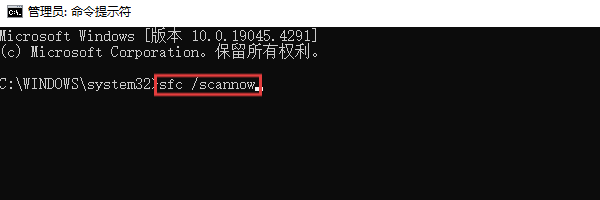
1. 以管理员身份打开命令提示符,依次执行以下命令:
DISM.exe /Online /Cleanup-image /Restorehealth
2. 待操作完成后,再执行:sfc /scannow。
3. 等待扫描结束,根据结果处理发现的系统文件问题。
遇到“由于找不到qbcore.dll,无法继续执行代码”的错误,建议先确认报错程序,再按顺序检查软件安装状态、安全软件隔离记录以及相关运行库。如果多个应用反复出现DLL异常,可以借助星空运行库修复大师进行辅助检测;若问题仅发生在单个程序中,则优先修复或重新安装该程序。
最新资讯
 C盘属性没有磁盘清理选项怎么办?5招恢复清理入口
C盘属性没有磁盘清理选项怎么办?本文针对Windows 10、Windows 11中磁盘清理按钮消失的问题,介绍直接运行 cleanmgr、使用系统存储管理、借助百贝C盘清理大师清理垃圾、检查注册表配置以及修复系统文件等方法,帮助用户恢复清理入口或找到合适的替代方案。
2026-10-28 15:53:49Portia8066 nvd3dum.dll下载修复指南 4个有效方法轻松搞定
nvd3dum.dll是NVIDIA显卡驱动的核心文件,缺失会导致游戏无法启动。本文提供官网重装驱动、驱动人生一键修复、SFC系统扫描、驱动回滚4种有效方法,按顺序操作即可解决。
2026-10-28 15:50:14qwsa19312 由于找不到qbcore.dll无法继续执行代码怎么办?解决程序无法启动的问题
打开软件时出现“由于找不到qbcore.dll,无法继续执行代码”的提示怎么办?本文分析qbcore.dll丢失的常见原因,并介绍软件修复、星空运行库修复大师检测、安全软件隔离检查、重新安装应用及Windows系统文件检查等解决方法,帮助用户排查DLL缺失导致的程序启动失败问题。
2026-10-28 15:27:58Portia15760