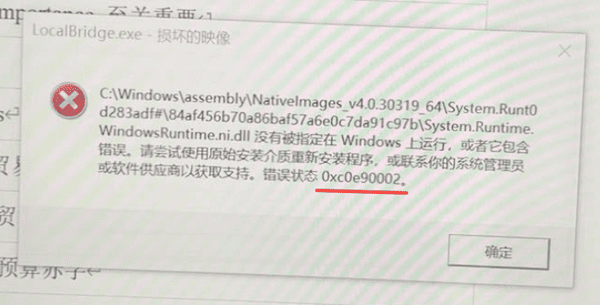
电脑出现0xc0e90002错误,可以先查看报错窗口中的程序名称、DLL文件名及完整提示,再根据具体情况修复应用程序、运行库或Windows系统文件。 如果提示某个程序“无法正常启动”或“映像错误(Bad Image)”,可能与程序文件损坏、DLL组件异常、系统完整性检查或安全策略拦截有关。Windows 10和Windows 11用户都应先确认错误发生的场景,再选择对应的解决方法,避免盲目下载DLL文件或直接重装系统。
第一部分:0xc0e90002错误的原因分析
1. 程序或DLL文件损坏
如果启动软件、游戏时出现0xc0e90002,并提示某个DLL文件无法运行,可能是应用程序文件损坏、更新不完整,或者相关组件与当前系统不兼容。
2. 运行库或依赖组件异常
部分软件需要Microsoft Visual C++、.NET或其他运行组件才能正常运行。如果依赖组件缺失、损坏或版本不匹配,程序可能无法启动。
3. Windows系统文件损坏
系统更新失败、异常关机、磁盘错误等情况可能导致Windows系统组件损坏。如果错误在开机后反复出现,或者多个无关程序同时出现异常,就需要考虑系统文件或磁盘问题。
4. 系统完整性策略或安全功能拦截
部分0xc0e90002案例与系统完整性策略违规有关。若错误提示包含“STATUS_SYSTEM_INTEGRITY_POLICY_VIOLATION”,可能涉及模块完整性或应用安全策略问题。
第二部分:0xc0e90002错误的解决方案
方法一:重新安装出现错误的软件
如果每次启动某一个软件或游戏时才出现0xc0e90002,可以先修复或重新安装对应程序。操作步骤:
1. 记下报错窗口中的程序名称和DLL文件名。
2. 进入Windows“设置”→“应用”→“已安装的应用”,找到出现问题的软件。
3. 如果软件提供“修复”选项,可以先尝试修复;没有修复选项时,再考虑卸载。
4. 前往软件官网、官方应用商店或原游戏平台重新下载安装。
5. 如果是Steam游戏,可以先使用游戏属性中的“已安装文件”→“验证游戏文件的完整性”。
6. 重新启动软件,确认错误是否消失。

方法二:使用星空运行库修复大师检测运行库
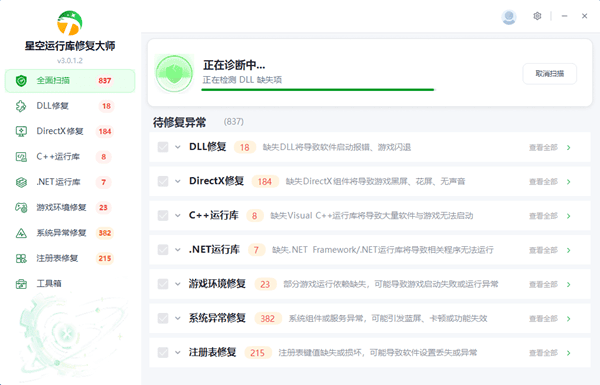
如果错误提示指向运行库相关DLL,或者排查后发现VC++等组件存在缺失、损坏或版本异常,可以尝试检查运行库状态。星空运行库修复大师可以用于扫描和修复相关运行库组件,适合不熟悉手动查找运行库版本的用户。操作步骤:
1. 打开星空运行库修复大师,根据软件界面提示进行运行库检测或扫描。
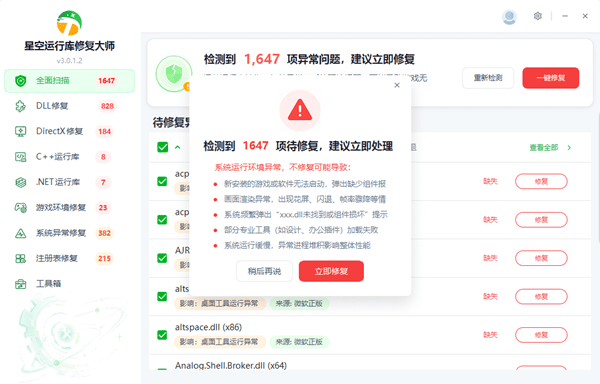
2. 如果检测到VC++等运行库组件存在异常,点击“立即修复”按钮修复或安装对应组件。
3. 操作完成后重新启动电脑,再次运行出现错误的软件。
方法三:使用DISM和SFC修复Windows系统文件
如果多个程序反复出现Bad Image错误,或系统本身存在异常,可以尝试Windows自带的系统文件修复工具。这也是微软提供的常规系统文件排查方法。操作步骤:
1. 在Windows搜索框中输入“命令提示符”。
2. 右键点击“命令提示符”,选择“以管理员身份运行”。
3. 先输入以下命令并按回车:
DISM.exe /Online /Cleanup-Image /RestoreHealth
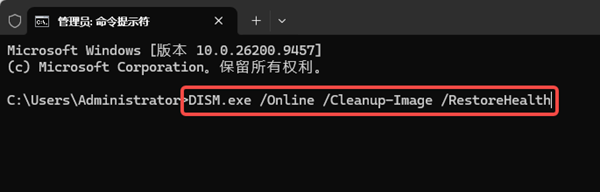
4. 等待操作完成,再输入:
sfc /scannow
5. 等待扫描达到100%,根据提示查看修复结果。
6. 重新启动电脑,再次测试出现问题的程序。
方法四:检查Windows安全策略和应用来源
如果报错涉及系统完整性策略,或者应用在更新Windows后突然无法运行,可以进一步检查Windows安全设置。操作步骤:
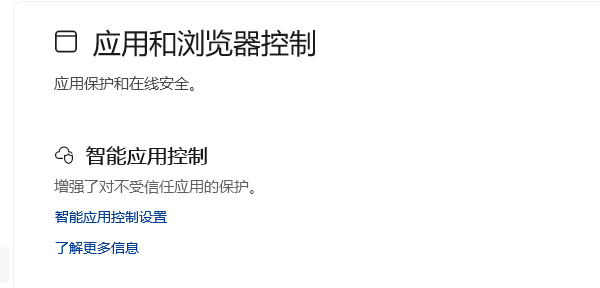
1. 打开“Windows安全中心”。
2. 进入“应用和浏览器控制”,查看智能应用控制(Smart App Control)的相关状态。
3. 确认出现错误的软件是否来自官方渠道,是否有更新版本。
4. 如果软件被安全功能拦截,先确认其数字签名、发布者和文件来源。
5. 优先更新到官方提供的兼容版本,或联系软件开发者确认程序是否适配当前系统。
方法五:检查磁盘和系统启动问题
如果0xc0e90002在开机阶段出现,导致无法正常进入桌面,或者系统频繁崩溃,可以尝试Windows恢复环境中的启动修复。可以按以下步骤处理:
1. 如果还能进入桌面,先备份重要文件,再检查系统盘是否存在文件系统错误。
2. 如果无法正常启动,可进入Windows恢复环境。
3. 选择“疑难解答”→“高级选项”→“启动修复”。
4. 按照界面提示完成修复,然后重新启动电脑。

常见问题解答
1. 0 xc0e90002是不是DLL文件丢失导致的?
不一定。该错误可能与程序文件损坏、DLL组件异常、系统文件问题或完整性策略有关。应先查看报错窗口中的文件名和程序名称,再决定是否需要修复运行库或重新安装软件。
2. 0 xc0e90002出现在Windows 11开机时怎么办?
如果错误在登录前或启动过程中出现,建议优先尝试Windows恢复环境中的启动修复。如果可以进入桌面,可运行DISM和SFC检查系统文件;如果始终无法启动,应备份数据并检查系统恢复环境、磁盘和启动配置。
3. 能不能直接下载报错的DLL文件覆盖修复?
不建议。第三方DLL文件可能与系统版本、程序版本或CPU架构不匹配,还可能存在安全风险。更稳妥的做法是通过官方安装包恢复应用文件,使用官方渠道安装对应运行库,或借助星空运行库修复大师一键解决。

 好评率97%
  下载次数:3711985
 最新资讯
 0xc0e90002错误代码怎么修复?DLL文件异常解决方法
电脑出现0xc0e90002错误代码怎么办?本文针对Windows 10和Windows 11系统,分析0xc0e90002、Bad Image映像错误及DLL文件异常的常见原因,并介绍重新安装软件、使用星空运行库修复大师检测运行库、通过DISM和SFC修复系统文件,以及排查Windows安全策略和启动故障等方法,帮助用户根据实际报错快速定位问题。
2026-10-20 11:49:27Portia23624 Rapoo无线键盘怎么连接电脑?蓝牙和2.4G连接教程
Rapoo无线键盘怎么连接电脑?本文详细介绍雷柏无线键盘通过USB接收器、蓝牙以及多模式切换连接电脑的方法,适用于Windows 10和Windows 11系统。同时针对键盘连接不上、电脑搜索不到蓝牙、接收器无法识别等常见问题提供排查步骤,帮助快速完成连接并恢复正常输入。
2026-10-20 10:55:13Portia18237 删除的视频怎么找回 4种方法恢复误删视频
电脑删除的视频怎么找回?本文介绍回收站还原、撤销删除、系统备份及数据救星扫描等4种方法,帮助你尝试恢复误删或永久删除的视频文件。
2026-10-19 15:11:14qwsa26286