很多Windows用户在打开软件、游戏或系统组件(如 Lenovo Vantage、浏览器插件等)时,都会遇到弹窗提示:“应用程序发生异常,未知的软件异常(0xc06d007e),位置为 0x00007FF……”。点击确定后程序直接闪退,严重影响使用。
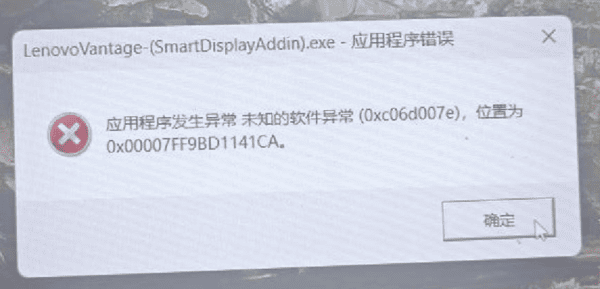
该错误代码的本质是“延迟加载模块未找到”,即程序启动时找不到所需的某个DLL文件或运行库组件。常见诱因包括 VC++/.NET/DirectX 运行库缺失、系统文件损坏、Ghost 精简版系统组件不全、驱动冲突或杀毒软件误删文件等。下面将提供几种有效的修复方法,帮助你快速解决这个报错。
一、0xc06d007e错误是什么意思?
0xc06d007e 在 Windows 中的含义是“延迟加载模块未找到”,通俗地说,就是程序运行时需要的某个 DLL 文件丢失、损坏或版本不兼容。常见诱因包括:
① 系统运行库(VC++、.NET Framework、DirectX)缺失或未更新;
② 系统文件损坏,或 Ghost/精简版系统组件不完整;
③ 驱动程序版本过旧或与其他软件冲突;
④ 杀毒软件误删系统文件、软件更新中断等。
二、0xc06d007e错误解决方法汇总
方法一:使用星空运行库修复大师一键修复
这个错误的根源往往是运行库不完整或系统 DLL 异常,手动排查具体缺少哪个文件非常耗时。相反,借助星空运行库修复大师能够检测和修复 VC++、.NET Framework、DirectX 等运行库以及系统 DLL 文件的缺失或损坏问题,自动匹配官方原版组件进行补齐,对游戏闪退、专业软件无法启动等场景尤其有效。操作步骤:
1、 下载并安装星空运行库修复大师。

 好评率97%
  下载次数:3741066
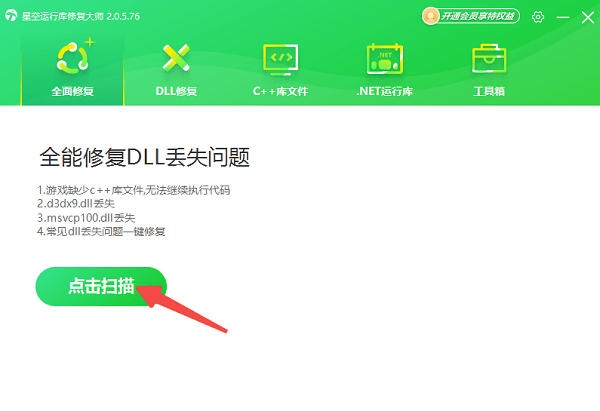
 2、 打开软件,点击主界面的“扫描”按钮。
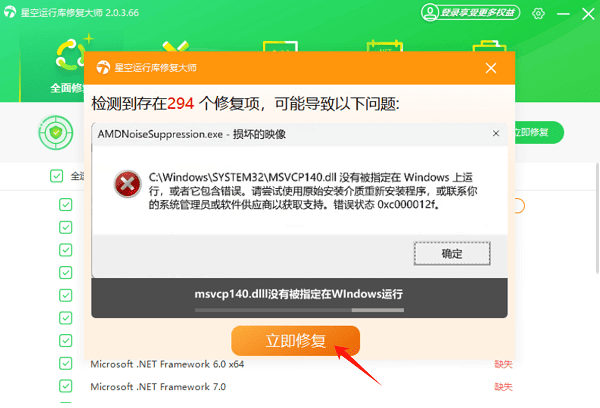
3、 等待扫描完成,查看检测结果中标记为缺失或异常的运行库及 DLL 项。
4、 点击“立即修复”,软件会自动下载并安装官方原版组件。
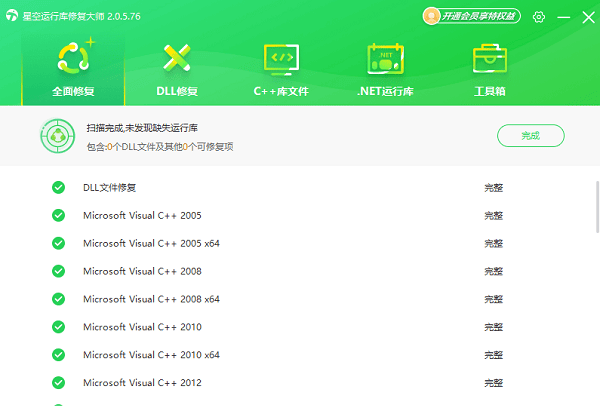
5、 修复完成后重启电脑,再次运行之前报错的程序测试是否正常。
方法二:重新注册系统DLL文件
当系统目录中的 DLL 文件存在但未被正确注册到系统注册表时,程序调用这些文件就会触发 0xc06d007e 异常。通过批量重新注册 system32 目录下的所有 DLL,可以修复因注册表信息丢失或损坏导致的调用失败,这是 Windows 环境下经典且有效的系统级修复手段。操作步骤:
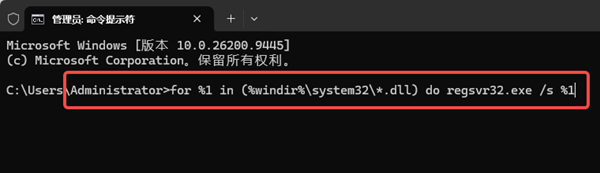
1、 按下 Win+R 键,输入 cmd 后按 Ctrl+Shift+Enter 以管理员身份运行命令提示符。
2、 在窗口中输入以下命令并回车:for %1 in (%windir%\system32\*.dll) do regsvr32.exe /s %1。
3、 等待命令执行完毕(屏幕停止滚动,过程约 5-10 分钟)。
4、 重启电脑使注册生效,再次打开报错程序查看是否解决。
方法三:执行系统文件扫描与修复
Windows 内置的 SFC(系统文件检查器)和 DISM(部署映像服务和管理)工具可以深度扫描系统文件完整性。当错误由系统文件本身损坏、被篡改或更新中断引起时,这两个命令能够自动从系统缓存或 Windows 更新服务器提取健康副本进行替换,恢复系统组件的正常状态。操作步骤:
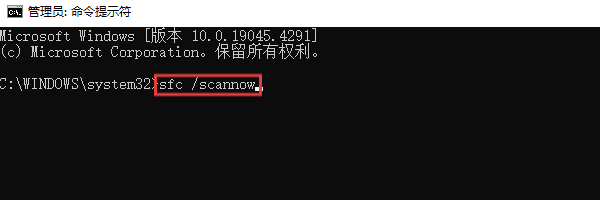
1、 以管理员身份打开命令提示符(Win+R 输入 cmd,Ctrl+Shift+Enter 确认)。
2、 输入 sfc /scannow 并回车,等待扫描完成(约 15-30 分钟)。
3、 如果 SFC 发现无法修复的文件,继续输入 DISM /Online /Cleanup-Image /RestoreHealth 并回车。
4、 等待 DISM 修复完成后,再次运行 sfc /scannow 确认所有文件已恢复。
5、 重启电脑,检查报错是否消失。
方法四:重装报错的应用程序
有时错误并非系统层面的问题,而是软件自身安装不完整、更新中断或配置文件损坏导致的。此时即便系统运行库正常,程序依然无法正确加载自身组件。彻底卸载后从官方渠道重新安装最新版本,可以确保所有程序文件和依赖组件完整无缺。操作步骤:
1、 进入“设置 → 应用 → 安装的应用”,找到报错的程序(如 Lenovo Vantage)。
2、 点击“卸载”并按提示完成卸载,建议勾选“删除用户数据”(如有该选项)。
3、 访问该软件官方网站下载最新版本安装包,避免使用第三方修改版。
4、 右键安装包选择“以管理员身份运行”,按向导完成安装。
5、 安装过程中保持网络连接畅通,确保在线组件完整下载,安装完成后测试运行。

方法五:更新Windows系统与硬件驱动
过时的系统补丁或驱动程序可能与新版本软件产生兼容性冲突,某些驱动(尤其是显卡、声卡驱动)包含程序运行所需的底层接口 DLL。及时更新系统补丁和官方驱动,可以消除因版本不匹配导致的模块加载失败,同时修复已知的安全漏洞和兼容性 Bug。操作步骤:
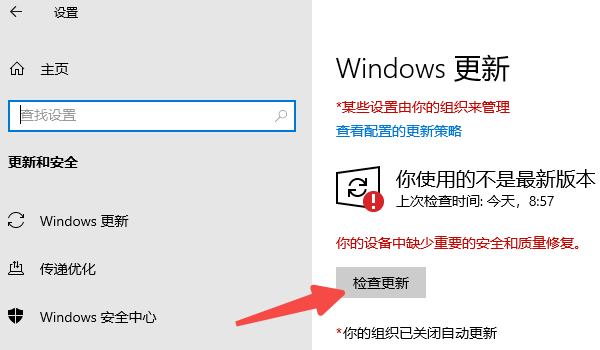
1、 按 Win+I 打开设置,进入“Windows 更新”,点击“检查更新”并安装所有可用更新。
2、 更新完成后重启电脑。
3、 按 Win+X 选择“设备管理器”,展开“显示适配器”。
4、 右键显卡设备选择“更新驱动程序”,选择“自动搜索驱动程序”;或前往显卡/主板官网下载最新驱动手动安装。
5、 同样检查并更新声卡、网卡等关键设备的驱动程序,全部更新完毕后再次重启测试。
三、常见问题解答
Q1:0xc06d007e 和 0xc000007b 是同一个问题吗?
不是。前者是“延迟加载模块未找到”,多因 DLL 或运行库缺失;后者通常是 32/64 位程序与系统架构不匹配,但两者修复思路有相似之处。
Q2:Win7 老系统出现这个错误怎么办?
老系统建议使用星空运行库修复大师优先安装 .NET Framework 4.5 以上版本和 VC++ 2015-2022 运行库,再执行方法三的系统修复;若系统为过度精简的 Ghost 版,建议更换完整版系统。
Q3:所有方法都试过还是报错怎么办?
可尝试干净启动排查软件冲突:按 Win+R 输入 msconfig,在“服务”中勾选“隐藏所有 Microsoft 服务”后全部禁用,重启测试;或使用系统还原回到报错前的还原点。
最新资讯
 DirectML.dll丢失怎么办?3种方法修复DLL错误
DirectML.dll丢失怎么办?本文介绍DirectML.dll常见修复方法,包括使用星空运行库修复大师检查DirectX等运行组件、重新安装报错程序、运行DISM和SFC修复系统文件,并说明DirectML.dll下载和替换时需要注意的安全问题。
2026-10-30 14:18:48lucky20001 电脑F盘文件不见了怎么恢复?教你找回丢失的图片、视频和文档
电脑F盘文件不见了怎么恢复?F盘中的图片、视频、文档突然消失,可能与误删除、文件隐藏、分区异常或硬盘故障有关。本文整理了电脑F盘文件丢失的常见原因,并提供数据救星扫描恢复、显示隐藏文件、检查磁盘分区及排查硬盘连接等解决方法,详细讲解F盘文件恢复的操作步骤,帮助用户尽可能找回丢失的数据。
2026-10-30 14:18:38Portia24354 msvcr120_clr0400.dll丢失?软件启动报错修复方法
电脑提示msvcr120_clr0400.dll丢失、找不到指定模块或无法定位程序输入点?本文介绍DLL文件修复、.NET Framework组件修复、VC++运行库安装及系统文件检查方法,帮助解决软件打不开、启动报错问题。
2026-10-30 14:16:36kevin16183