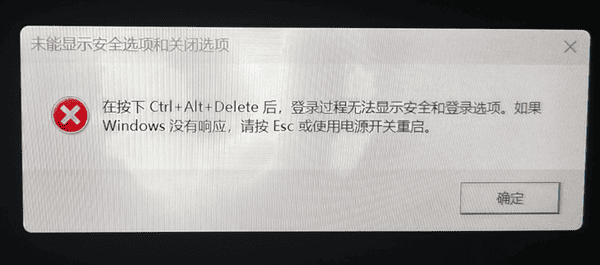
按下 Ctrl+Alt+Delete 本想调出任务管理器或锁屏界面,电脑却突然弹出“未能显示安全选项和关闭选项”,提示登录过程无法显示安全和登录选项,随后系统假死、只有鼠标能动,只能强制重启?这是 Windows 登录进程(winlogon)异常的经典故障。本文先分析原因,再给出针对性解决方案,帮你彻底解决。
一、原因分析
弹出“未能显示安全选项和关闭选项”,本质是 Windows 登录进程在响应 Ctrl+Alt+Delete 时调用关键组件失败,常见原因有以下四类:
1. 系统文件损坏
winlogon.exe、userinit.exe、explorer.exe 等登录相关文件丢失或损坏,安全选项界面自然无法加载,这是最主要的原因。
2. 第三方软件或安全软件冲突
部分杀毒软件、绿色版软件、系统美化工具会拦截或注入登录进程,干扰安全选项界面的正常显示。
3. 驱动程序异常
显卡、键盘、外设(如数位板)驱动不兼容或损坏,可能造成系统间歇性假死、界面无响应,按 Ctrl+Alt+Delete 时便触发该提示。
4. 系统资源耗尽或快速启动异常
内存不足、CPU 占用过高导致登录进程迟迟无响应;快速启动功能保存的缓存会话出错,也会让唤醒后的系统陷入假死状态。
二、解决方案
方法一:先脱离假死状态
在系统卡死时先不要急着强制关机,这是因为假死状态下未保存的文档会丢失,强行断电还可能损坏系统文件。
1、先连续多按几次 Ctrl+Alt+Delete 并等待 1-2 分钟,部分情况下登录进程恢复响应后会自动跳出安全界面。
2、若能进入锁屏界面,可正常重启电脑。

方法二:修复系统文件
系统文件损坏是首要原因,用系统自带工具修复最可靠。
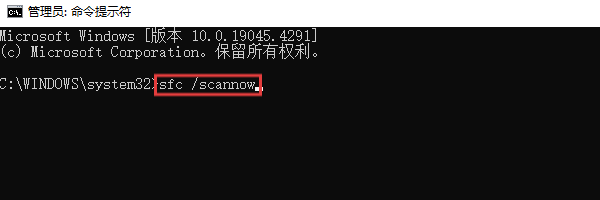
1、以管理员身份运行命令提示符,依次执行:
sfc /scannow
DISM /Online /Cleanup-Image /RestoreHealth
SFC 负责扫描并替换损坏的系统文件,DISM 负责修复系统映像底层组件,两者配合可覆盖绝大多数文件损坏场景。
2、执行完成后重启电脑观察是否复发。
方法三:检测并修复异常驱动
如果系统经常莫名卡顿、按 Ctrl+Alt+Delete 时好时坏,大概率是驱动异常在作祟。这类问题手动排查比较费时间,可以借助驱动人生这类专业驱动管理工具快速解决。

 好评率97%
  下载次数:5671610
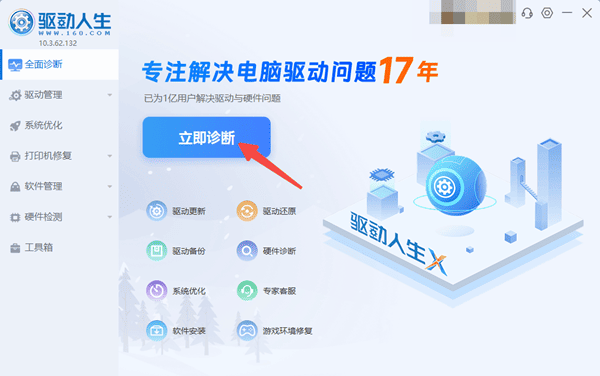
 1、打开软件点击“立即诊断”,它会自动扫描电脑中的驱动问题、DLL 文件问题和运行库问题。
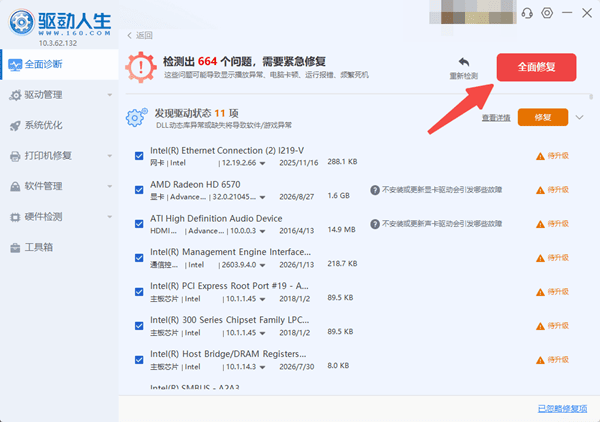
2、如果检测到异常项,根据提示点击“全面修复”即可一次性更新异常驱动。
3、最后重启电脑即可正常生效。相比逐个在设备管理器里排查,这个方法的效率要高得多。
方法四:排查软件冲突
若修复系统文件和驱动后问题依旧,则需排查第三方软件。
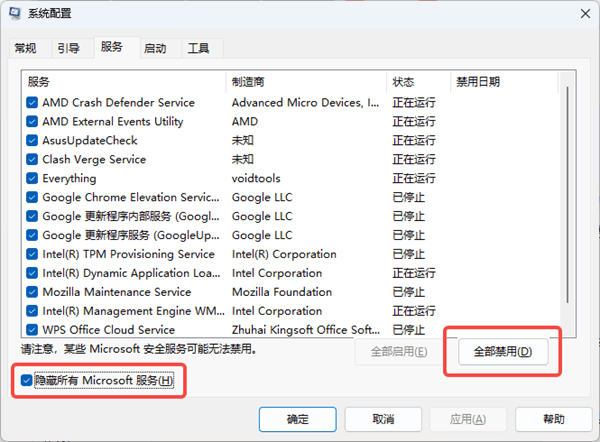
1、按下 Win+R 输入 msconfig 回车,在“服务”选项卡勾选“隐藏所有 Microsoft 服务”后点击“全部禁用”。
2、再在“启动”选项卡中打开任务管理器禁用全部启动项,重启后观察几天。
3、如果不再报错,说明是某个软件引起,逐步排查近期安装的杀毒软件、优化工具即可定位元凶。
方法五:关闭快速启动
快速启动缓存出错是睡眠唤醒后假死的常见诱因,关闭后系统会以完整冷启动方式加载,稳定性更好。
1、按下 Win+R 输入 control 打开控制面板。
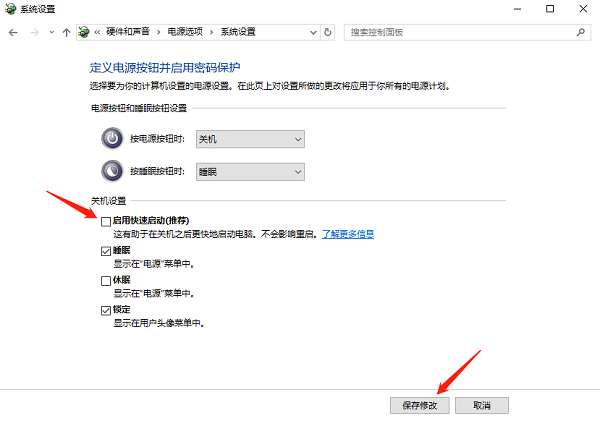
2、进入“电源选项 → 选择电源按钮的功能 → 更改当前不可用的设置”,取消勾选“启用快速启动”并保存。
三、常见问题解答
Q1:Win7和Win11都会出现这个问题吗?
会。该错误与 winlogon 进程有关,从Win7到Win11均可能出现,修复思路一致。
Q2:所有方法都试过还是频繁报错怎么办?
说明系统损坏较深,建议使用系统还原回到正常时间点,或通过设置 → 系统 → 恢复选择“重置此电脑”(可选保留个人文件)。
Q3:如何减少此类问题复发?
避免安装来源不明的绿色版软件,定期用SFC扫描系统文件,保持驱动为官方稳定版本,不建议追新测试版驱动。
最新资讯
 百度千帆API怎么调用?API Key获取与OpenClaw接入教程
介绍百度千帆API调用方法,包括API Key获取、权限配置,以及使用OpenClaw部署助手完成运行环境部署和百度千帆模型接入的详细步骤,帮助用户快速配置AI模型。
2026-10-30 15:43:25qwsa29292 C盘Recovery文件夹可以删除吗?看完再操作
C盘Recovery文件夹可以删除吗?本文介绍Windows Recovery文件夹的作用、是否可以安全删除以及误删后的潜在影响,教你使用reagentc命令查看系统恢复环境,并推荐通过百贝C盘清理大师清理系统垃圾、软件缓存和其他无用文件,安全释放C盘存储空间。
2026-10-30 15:42:03lucky15909 DirectML.dll丢失怎么办?3种方法修复DLL错误
DirectML.dll丢失怎么办?本文介绍DirectML.dll常见修复方法,包括使用星空运行库修复大师检查DirectX等运行组件、重新安装报错程序、运行DISM和SFC修复系统文件,并说明DirectML.dll下载和替换时需要注意的安全问题。
2026-10-30 14:18:48lucky20004