电脑出现“无法启动此程序,因为计算机中丢失api-ms-win-core-errorhandling-l1-1-0.dll”等提示时,可以先检查运行库和系统组件,再使用Windows自带工具修复系统文件。如果只有某个软件报错,还需要检查软件版本及兼容性,通常不建议直接从不明网站下载DLL文件替换。

一、api-ms-win-core-errorhandling-l1-1-0.dll是什么?
api-ms-win-core-errorhandling-l1-1-0.dll与Windows API集机制有关,涉及错误处理相关的系统接口。严格来说,它并不是一个需要单独下载的普通运行库文件。Windows会根据API集映射机制,将程序调用的接口转向相应的系统组件。微软文档也说明,API集名称并不一定对应磁盘上真实存在的同名DLL文件。
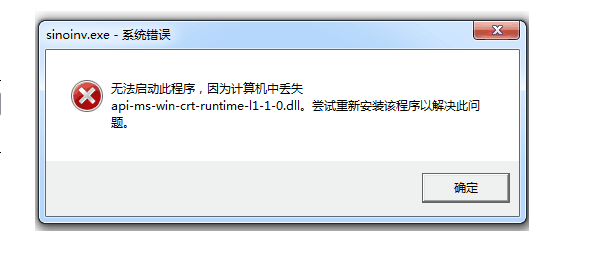
出现相关报错,可能与Windows系统组件损坏、软件依赖配置异常、程序版本不兼容或运行环境缺失等因素有关。因此,修复时应优先检查系统和程序环境,而不是盲目替换文件。
二、api-ms-win-core-errorhandling-l1-1-0.dll缺失的解决方法
方法一:使用星空运行库修复大师检查运行环境
如果电脑经常出现DLL缺失、软件启动失败或运行库报错,可以先使用星空运行库修复大师检查常见运行库组件是否缺失或异常,并根据检测结果进行修复。操作步骤:

 好评率97%
  下载次数:3689100
 1. 打开星空运行库修复大师,进行运行库检测。
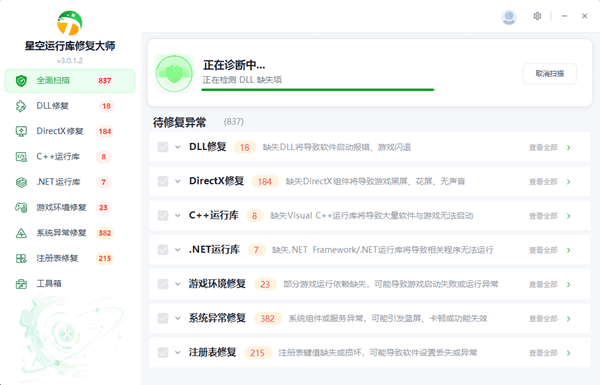
2. 查看检测结果,确认是否存在缺失或异常的相关组件。
3. 根据检测结果,选择对应的组件进行修复。
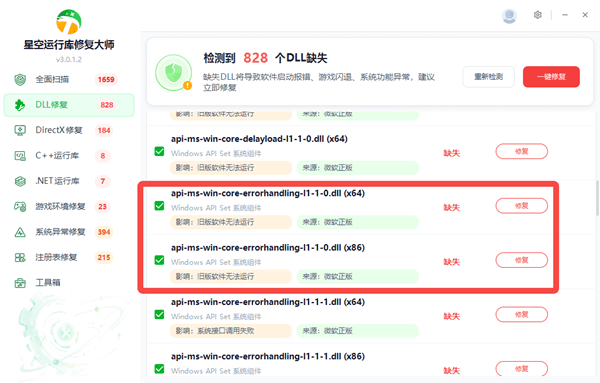
4. 修复完成后,重启电脑。
5. 重新打开此前报错的软件,检查问题是否解决。
方法二:使用系统命令修复Windows文件
如果报错与系统组件损坏有关,可以使用Windows自带的DISM和系统文件检查器(SFC)进行修复。微软建议先运行DISM,再运行SFC,以检查并修复受损的系统组件。参考:微软系统文件检查器使用指南。操作步骤:
1. 在Windows搜索框中输入“cmd”。
2. 右键点击“命令提示符”,选择“以管理员身份运行”。
3. 输入以下命令并按回车:DISM.exe /Online /Cleanup-image /Restorehealth。
4. 等待命令执行完成,再输入:sfc /scannow。
5. 等待扫描达到100%,根据提示完成修复,然后重启电脑。
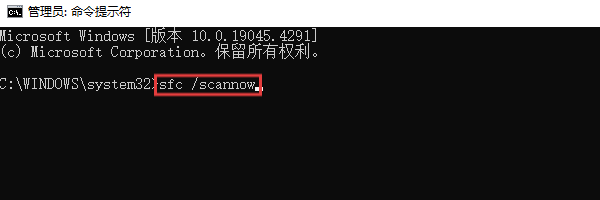
注意:执行期间不要关闭命令窗口。如果系统提示发现并修复了损坏文件,可以再次打开原程序进行测试。
方法三:更新Windows系统
如果系统版本较旧,或此前更新中断,可能出现系统组件不完整或兼容性问题。可以检查Windows更新,确保系统处于正常状态。操作步骤:
1. 按下 Win + I 打开系统设置。
2. 进入“Windows更新”页面。
3. 点击“检查更新”。
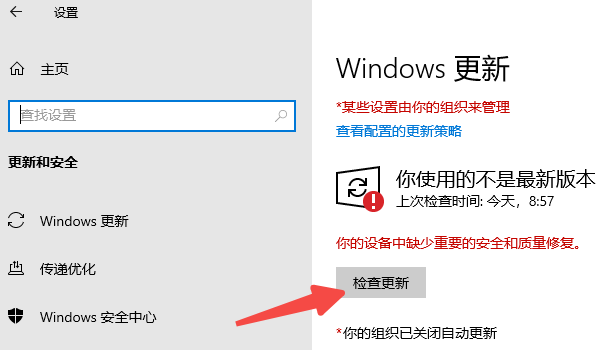
4. 如果存在适用的更新,按照系统提示完成安装。
5. 重启电脑,再次运行报错程序。
方法四:重新安装出现报错的软件
如果只有某一款游戏或软件提示DLL错误,而其他程序都能正常运行,可以重点检查软件自身的安装文件和依赖环境。操作步骤:
1. 通过任务管理器关闭报错程序。
2. 从软件官方网站或正规平台获取安装包。
3. 通过Windows设置中的“应用”卸载出错软件。
4. 重启电脑,再重新安装软件。
5. 启动程序,检查错误是否消失。
方法五:检查程序兼容性,避免错误替换DLL
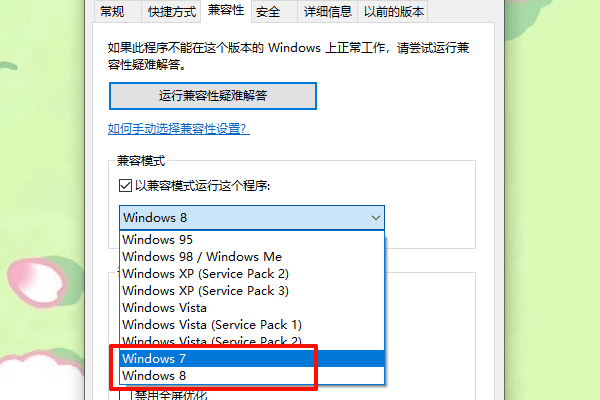
如果某个旧软件反复提示api-ms-win-core-errorhandling-l1-1-0.dll缺失,而系统文件检查没有发现异常,可能与程序使用的系统接口、依赖配置或运行环境不兼容有关。操作步骤:
1. 右键点击出错程序的快捷方式,选择“属性”。
2. 打开“兼容性”选项卡。
3. 根据软件官方说明,尝试合适的兼容模式。
4. 如果程序仍然报错,联系软件开发者确认所需的Windows版本和运行环境。
三、常见问题解答
1. api-ms-win-core-errorhandling-l1-1-0.dll可以单独下载吗?
不建议。该名称属于Windows API集机制,不一定对应真实存在的同名文件。应优先修复系统组件或检查报错软件的兼容性。
2. 为什么只有一个软件提示DLL缺失?
可能是该软件版本过旧、安装文件异常,或依赖的系统接口与当前环境不兼容。建议先重新安装或更新该软件,再检查Windows系统组件。
3. 电脑出现DLL错误,需要重装Windows吗?
通常不需要。可以先修复系统文件、更新报错程序或检查兼容性。如果怀疑运行环境存在问题,可以使用星空运行库修复大师检测相关运行库,逐步排除故障;只有系统存在较严重且无法修复的问题时,才考虑重置或重装系统。
最新资讯
 联想Win10摄像头用不了怎么办?这几步建议检查
联想Win10电脑摄像头用不了怎么办?摄像头突然黑屏、提示无法检测,或者微信、腾讯会议无法调用摄像头,可能与隐私开关、系统权限、程序冲突或摄像头驱动异常有关。本文整理了5种实用解决方法,从简单设置到驱动修复逐步排查,帮助你恢复摄像头功能。
2026-10-12 11:20:45Portia19912 scansetting.dll丢失怎么解决 详细修复教程
电脑提示scansetting.dll丢失或找不到怎么办?本文介绍5种解决方法,包括使用星空运行库修复大师、SFC命令、DISM工具、重新安装扫描软件及检查扫描仪设置,帮助排查DLL文件异常问题。
2026-10-12 10:48:37qwsa10593 api-ms-win-core-errorhandling-l1-1-0.dll下载修复方法
电脑打开软件或游戏时,如果提示缺少api-ms-win-core-errorhandling-l1-1-0.dll,导致程序无法启动,可以尝试修复运行库、检查Windows系统文件、更新系统或重新安装出错的软件。本文整理了几种常见解决方法,帮助排查DLL缺失、系统组件异常及程序兼容性问题。
2026-10-10 19:00:52Portia10853