想通过组策略关闭Windows自动更新,结果按下Win+R输入gpedit.msc,电脑却提示“找不到文件gpedit.msc”?这种情况在Windows 10/11家庭版中比较常见,并不是系统出了问题。

Windows家庭版没有组策略,也可以禁用自动更新。 如果希望较长时间关闭系统自动更新,可以使用“百贝禁用系统更新”统一管理更新服务及相关组件;如果只想临时停止更新,也可以直接在Windows设置中暂停更新,不需要安装组策略编辑器。
一、为什么Windows家庭版找不到组策略?
Windows家庭版与专业版的功能有所区别,其中一个差异就是家庭版默认不提供本地组策略编辑器(gpedit.msc)。
因此,用户可能遇到以下情况:
1、输入gpedit.msc,提示Windows找不到指定文件。
2、开始菜单搜索不到“编辑组策略”。
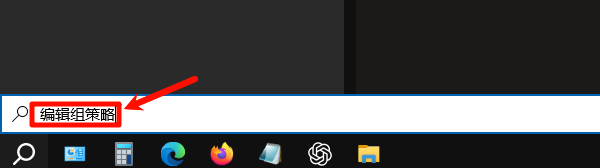
3、按照网上教程操作时,找不到“配置自动更新”策略。
4、可以按Win+R输入winver,查看电脑的Windows版本。如果确实使用的是家庭版,就没有必要反复寻找组策略文件,更不建议随意运行网上的批处理脚本强行安装。
下面介绍不依赖组策略的更新管理方法。
二、Windows家庭版没有组策略,怎么禁用更新?
方法一:使用百贝禁用系统更新一键关闭
如果想避免Windows在后台自动下载更新,或者已经尝试关闭Windows Update服务,但重启电脑后更新又自动开启,可以使用“百贝禁用系统更新工具”进行集中管理。
该工具支持Windows 10和Windows 11,可以统一管理系统更新服务、后台组件、计划任务及相关注册表设置,比手动逐项修改更加方便。

 好评率97%
  下载次数:3683539
 1、打开“百贝禁用系统更新工具”,在首页界面找到“一键禁止”按钮进行点击。

2、点击后,软件会自动禁用系统更新、系统更新服务、更新计划任务等等,全部禁止完之后软件会自动提醒“请尽快重启,以便禁用生效”点击“立即重启”即可。

如果以后想恢复更新,可以重新进入百贝禁用系统更新,通过软件提供的开启或恢复选项启用相关更新功能。
需要注意: 禁用成功后可以减少自动更新干扰,但Windows版本升级或系统维护可能重新调整更新配置,因此不能保证所有系统版本中永久有效。
方法二:通过Windows设置暂停更新
如果只是近期需要稳定使用电脑,比如正在赶工作、玩游戏,或者担心更新后某些软件出现兼容性问题,其实不必长期禁用系统更新。Windows家庭版自带暂停更新功能,可以直接使用。
Win11家庭版:
1、 按下Win+I打开“设置”,点击左侧“Windows更新”。
2、 找到“暂停更新”,根据系统提供的选项选择暂停期限或结束日期。
3、 设置完成后,系统会在暂停期内延迟下载和安装常规更新。
Win10家庭版:
1、 进入“设置→更新和安全→Windows更新”。
2、 点击“暂停更新7天”,或者进入“高级选项”选择恢复更新日期。
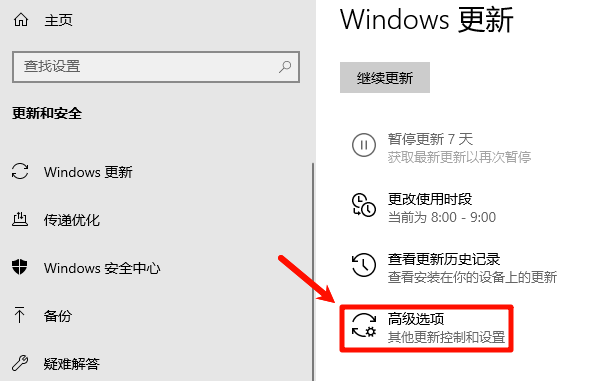
3、 达到指定日期后,系统会重新恢复更新。
微软当前的Windows更新暂停机制最长支持选择距当天35天内的结束日期,之后还可以根据系统允许的方式重新设置。
这种方法操作简单,也更方便恢复更新,但不能当作永久关闭更新的方法。
方法三:手动停止Windows Update服务
如果不想使用第三方工具,还可以通过Windows服务管理器手动调整更新服务。
1、 按Win+R输入services.msc,打开服务管理器。
2、 找到“Windows Update”服务,双击打开。
3、 点击“停止”,再将启动类型修改为“禁用”。
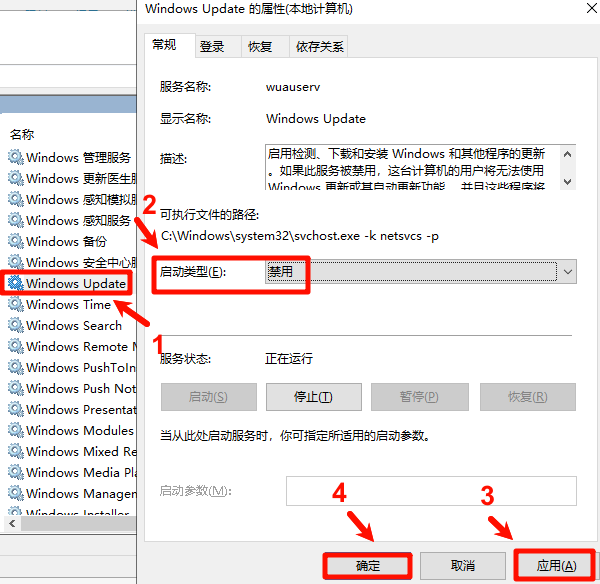
4、 点击“应用→确定”,然后重启电脑检查状态。
这种方式能够停止当前更新服务,但并不代表彻底关闭所有更新功能。Windows还有更新协调和维护机制,后续可能重新启用服务。
另外,长期禁用相关服务可能影响补丁安装及部分系统功能。如果只是短期避免更新,优先使用方法二。
三、Windows家庭版禁用更新常见问题(FAQ)
1、 Win11家庭版能直接安装gpedit.msc吗?
家庭版默认不包含本地组策略编辑器。虽然网上存在添加组策略组件的脚本,但并非微软正式支持的家庭版使用方式,而且部分策略可能无法生效。如果只是为了关闭自动更新,没有必要强行安装。
2、 为什么已经禁用Windows Update,电脑还是自动更新?
因为Windows更新不仅依赖Windows Update服务,还涉及后台协调、计划任务及系统维护机制。单独停止一个服务,未必能阻止所有更新操作。可以检查更新设置,或者使用百贝禁用系统更新集中管理相关组件。
3、 关闭自动更新后,怎么重新开启?
如果使用百贝禁用系统更新,可以通过软件的恢复功能重新启用更新。如果是手动修改Windows Update服务,则需要返回服务管理器恢复原来的启动类型。恢复后建议重启电脑,再进入Windows更新页面检查补丁。
4、 使用按流量计费的网络能彻底关闭更新吗?
不能。按流量计费连接主要用于减少自动下载和网络流量消耗,部分优先级较高的更新仍可能下载,并不等于完全禁用Windows更新。
5、 关闭自动更新会不会影响电脑使用?
一般不会立即影响日常办公、游戏或上网,但长期禁用会导致系统无法正常自动接收安全补丁,也可能影响某些依赖Windows更新服务的功能。
特别需要注意,Windows 10常规支持已于2025年10月14日结束。仍在使用Win10的用户,应考虑升级到受支持的系统,或使用符合条件的扩展安全更新服务,而不是单纯依靠关闭更新维持系统稳定。
6、 Windows已经提示等待重启安装更新,还能直接禁用吗?
如果更新已经下载完成并进入等待重启或安装阶段,此时禁用更新服务不一定能取消已经安排的安装任务。
建议先完成当前更新,再调整后续更新设置。不要在显示“正在配置更新”等界面时强制关机,以免造成系统文件损坏。
Windows家庭版没有组策略是正常情况,并不影响用户通过其他方式管理系统更新。如果希望较长时间禁用自动更新,可以使用“百贝禁用系统更新工具”,集中管理更新相关组件;如果只是短期不想被更新打扰,直接使用Windows设置中的暂停更新功能即可。
对于普通用户来说,没有必要为了关闭更新而强行安装组策略编辑器。根据实际需求选择方法,并定期恢复安装重要安全补丁,才能兼顾电脑运行稳定性与安全性。
最新资讯
 Windows家庭版没有组策略,如何禁用自动更新
Windows家庭版没有组策略怎么禁用更新?Win10、Win11家庭版找不到gpedit.msc属于正常现象。本文介绍使用百贝禁用系统更新一键关闭自动更新,以及Windows自带暂停更新、手动管理更新服务的方法。
2026-10-10 15:19:10kevin26735 电脑WinSxS占用几十GB怎么办 清理方法详解
电脑WinSxS文件夹太大怎么清理?本文介绍5种清理方法,包括百贝C盘清理大师、磁盘清理、DISM命令和Windows临时文件清理,帮助你清理冗余组件,释放C盘空间。
2026-10-10 15:11:43qwsa18867 6500xt驱动哪个版本好用?不追新只求稳,附一键安装方法
6500 XT驱动哪个版本好用?本文介绍AMD RX 6500 XT显卡驱动稳定版本推荐,分享驱动人生安装教程,以及显卡驱动更新后掉帧、黑屏、卡顿等问题的解决方法。
2026-10-10 14:39:13lucky21677