使用Win10电脑玩大型游戏、运行设计软件或者进行视频渲染时,如果感觉电脑性能发挥不够理想,可以尝试调整系统电源计划。除了常见的平衡模式和高性能模式,Windows 10还提供了一项相对隐蔽的设置——卓越性能模式(Ultimate Performance)。

与普通电源计划相比,卓越性能模式更加注重性能响应,会减少部分电源管理策略带来的限制。不过,这项功能默认不一定显示在电源选项中,需要手动添加才能使用。
那么,Win10卓越性能模式究竟怎么开启?下面介绍具体操作方法。
一、Win10卓越性能模式有什么用?
卓越性能模式是微软为高性能工作场景提供的一种电源计划,主要面向需要持续处理高负载任务的设备。开启后,Windows会采用更加积极的电源管理策略,减少部分节能机制对性能响应的影响。主要特点包括:
1. 优化性能响应:减少部分电源管理策略带来的响应延迟。
2. 适合高负载任务:对持续运行的计算、渲染等工作场景更有针对性。
3. 调整硬件电源策略:让系统更加侧重性能,而不是优先考虑节能。
二、Win10怎么开启卓越性能模式?
如果在Win10控制面板中找不到卓越性能选项,可以使用系统自带的命令行工具PowerCFG手动添加。
第一步:以管理员身份打开命令提示符
1. 点击电脑左下角的「开始」菜单。
2. 在搜索框输入 cmd。
3. 找到「命令提示符」,右键选择「以管理员身份运行」。
4. 在弹出的用户账户控制窗口中点击「是」。
第二步:输入命令添加卓越性能模式
在管理员命令提示符窗口中,复制并粘贴以下命令:
powercfg -duplicatescheme e9a42b02-d5df-448d-aa00-03f14749eb61
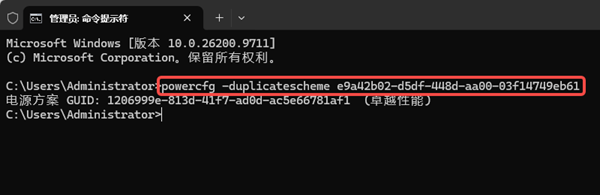
按下回车键,等待系统执行。
如果执行成功,窗口会返回一个新的电源计划GUID,说明卓越性能计划已经添加到系统中。
第三步:激活卓越性能模式
添加成功后,还需要激活这个电源计划。
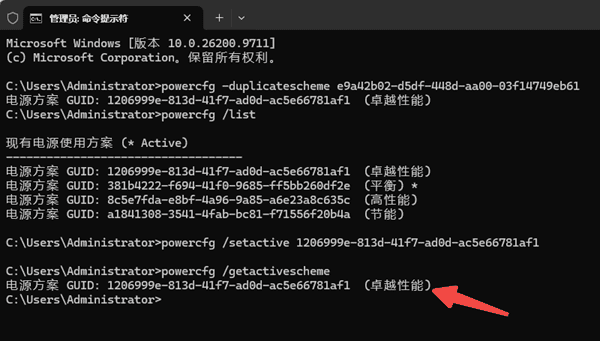
1. 在命令提示符中输入:
powercfg /list
2. 按下回车键,查看当前电脑已有的电源计划。
3. 找到名称为「卓越性能」的计划,复制它对应的GUID。
4. 输入下面的命令,将GUID替换为实际查询到的编号:
powercfg /setactive 实际GUID
5. 按下回车键,完成激活。

第四步:确认是否开启成功
输入以下命令:
powercfg /getactivescheme
如果返回的当前活动电源计划显示为「卓越性能」,就说明已经成功开启。
三、通过控制面板开启Win10卓越性能模式
如果已经通过命令添加了卓越性能计划,也可以直接通过控制面板进行切换。具体步骤:
1. 按下 Win+R,打开运行窗口。
2. 输入 control,点击确定。
3. 进入「硬件和声音」。
4. 点击「电源选项」。
5. 展开「显示附加计划」。
6. 找到「卓越性能」,勾选即可。
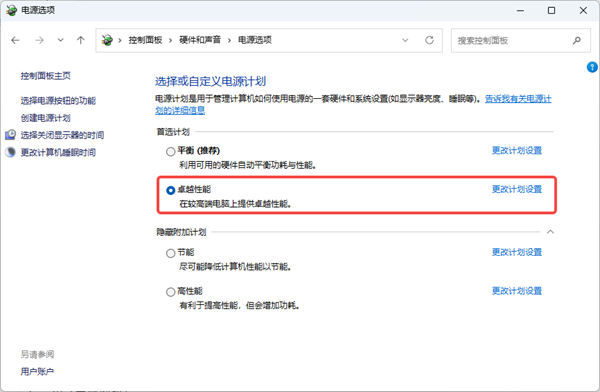
如果没有看到该选项,可以重新检查前面的命令是否执行成功,也可以使用 powercfg /list 查看计划是否已经添加。
四、Win10卓越性能模式开启失败怎么办?
部分用户可能会遇到命令执行失败、开启后没有效果,或者电脑依然卡顿等情况,可以从以下几个方面排查。
1. 检查命令是否正确
确认是否以管理员身份运行命令提示符,检查输入的GUID有没有遗漏字符。如果已经添加过卓越性能计划,可以先通过 powercfg /list 检查,避免反复创建重复计划。
2. 检查系统版本
卓越性能模式从Windows 10版本1803开始提供。如果系统版本较旧,可能无法正常添加该计划。
可以按下 Win+R,输入 winver,查看当前系统版本。
3. 检查电脑驱动是否异常
如果已经开启卓越性能模式,但电脑仍然出现游戏掉帧、运行卡顿、显卡性能异常等情况,就需要进一步检查硬件驱动。例如,显卡驱动损坏、芯片组驱动缺失或版本不兼容,都可能影响硬件正常运行。
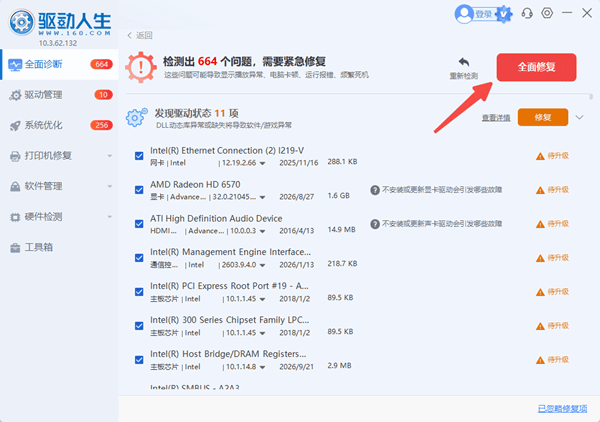
这时可以使用「驱动人生」检测电脑驱动状态,重点检查显卡、芯片组等设备。如果发现异常驱动,可以根据检测结果进行修复或更新,排除驱动问题对电脑性能的影响。
4. 检查电脑散热和后台占用
按下 Ctrl+Shift+Esc 打开任务管理器,检查CPU、内存和磁盘占用情况。同时留意CPU、显卡温度,避免因为散热不良导致硬件降频。
五、开启卓越性能模式需要注意什么?
虽然卓越性能模式能够调整系统的性能管理策略,但并不意味着所有电脑都需要开启。
1. 台式电脑:如果经常进行游戏、视频剪辑、3D渲染等高负载任务,可以尝试开启。
2. 笔记本电脑:建议接通电源后使用,避免增加电池消耗。
3. 普通办公电脑:日常浏览网页、处理文档,平衡模式通常已经足够。
另外,开启卓越性能模式后,电脑可能出现功耗增加、风扇转速提高、机身温度升高等情况。如果没有明显性能收益,可以重新切换回平衡模式。
六、常见问题解答
Q:Win10卓越性能模式开启后可以关闭吗?
A:可以。进入控制面板的电源选项,重新勾选「平衡」即可切换。如果想删除额外添加的计划,可以先切换到其他电源计划,再通过PowerCFG命令删除对应方案。
Q:开启卓越性能模式后游戏还是卡顿怎么办?
A:建议进一步检查显卡驱动、CPU温度、内存占用以及游戏本身的配置要求。如果存在驱动异常,可以使用驱动人生检测并修复相关驱动。

 好评率97%
 下载次数:5743046
Q:Win10卓越性能模式和高性能模式有什么区别?
A:两者都是偏向性能的电源计划,但卓越性能模式采用了更加积极的电源管理策略。实际表现与硬件配置和工作负载有关,不代表开启后一定比高性能模式快。
最新资讯
 游戏提示D3D11CreateDevice Failed怎么解决?这几招就能救
游戏启动时遇到D3D11CreateDevice Failed报错无法进入?本文就教你排查原因,涵盖驱动修复、DirectX运行库补全及系统设置调整,帮你快速回到游戏。
2026-11-24 11:04:40lucky18953 Win10卓越性能模式怎么开启?详细设置教程来了
Win10卓越性能模式是一项隐藏的电源计划,开启后可以调整系统电源管理策略,让电脑在部分高负载场景下获得更积极的性能响应。本文详细介绍Win10卓越性能模式的作用、开启步骤,以及找不到模式、开启后效果不明显等问题的解决方法,帮助用户合理优化电脑性能。
2026-11-24 10:41:53Portia15474 战地1已停止工作怎么办?游戏闪退、崩溃解决方法汇总
战地1启动提示已停止工作、进入游戏突然闪退或黑屏崩溃怎么办?本文针对Windows电脑运行Battlefield 1时出现的异常问题,整理了6种解决方法,涵盖游戏文件验证、DX12切换、显卡驱动修复、关闭游戏覆盖层及配置文件排查,帮助玩家恢复游戏正常运行。
2026-11-20 18:49:12Portia25847