在使用电脑时,你是否会觉得明明配置不错,却运行总不够畅快?其实,除了硬件本身,操作系统的电源管理设置也会对性能产生直接影响。Windows 默认开启的是“平衡”模式,主要考虑节能和续航,而非最大化性能。本文将为你详细介绍如何在不同路径下开启高性能模式,一起来看看。

一、什么是高性能模式
高性能模式是 Windows 操作系统中提供的一种电源计划配置,主要目的是提升 CPU 响应速度、缩短进程切换时间,并避免因省电策略限制硬件性能。
与“平衡模式”相比,高性能模式的主要特征包括:
CPU 频率更高,不会自动降频
系统响应更快,程序加载更迅速
更适合游戏、设计、视频剪辑等高负载场景

不过,它也会带来更高的功耗,笔记本电脑在此模式下续航时间会缩短,但对台式机用户而言则几乎没有副作用。
二、通过系统设置开启高性能模式
首先,你可以通过 Windows 系统自带的控制面板轻松开启高性能模式。
1、按下 Win + R 键,输入 control,回车打开控制面板。
2、点击“系统和安全”>“电源选项”。
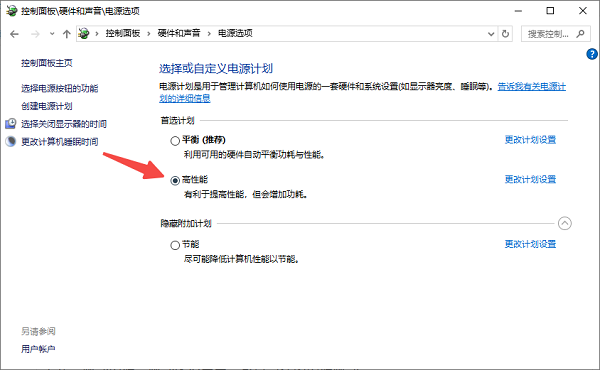
3、在电源计划中,选择“高性能”。如果没有看到该选项,点击左侧的“显示附加计划”即可。
4、选择后立即生效,无需重启电脑。
三、使用命令行启用被隐藏的高性能模式
在某些设备上可能没有“高性能”选项,这是因为设备厂商预设隐藏了部分电源计划,可以通过命令行方式重新启用。
1、右键点击“开始”菜单,选择“Windows PowerShell(管理员)”。
2、输入以下命令并回车:
powercfg -duplicatescheme e9a42b02-d5df-448d-aa00-03f14749eb61
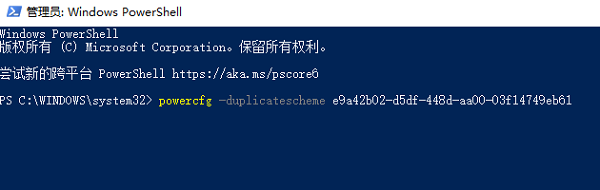
3、关闭命令行窗口,重新进入电源设置页面,你将看到“高性能”已出现,选择它即可。
四、更新电脑硬件驱动
开启高性能模式只是第一步,想要让系统性能充分发挥,还需要确保所有硬件驱动(特别是显卡、芯片组、电源管理等)处于最佳状态。此时,借助驱动人生可以自动识别硬件型号,一键下载最新版的驱动程序,无需手动查找驱动包。

 好评率97%
  下载次数:5635696
 1、首先,下载并安装驱动人生,完成后打开软件,点击“立即扫描”。

2、软件将自动扫描你的系统,识别出需要更新的驱动。
3、如果检测到芯片组驱动和显卡驱动需要更新升级,点击“立即修复”即可完成驱动更新。

4、等待更新完成后,重启电脑,以确保驱动加载生效。
五、创建自定义高性能电源计划
如果你想更进一步,可以在高性能模式的基础上创建一个自定义电源计划,手动设置休眠时间、CPU 最低和最高状态等,进一步优化系统表现。
1、在“电源选项”中,点击当前使用的电源计划右侧的“更改计划设置”。
2、进入后再点击“更改高级电源设置”。
3、在弹出的窗口中,你可以调整如下设置:
处理器电源管理:将最小处理器状态设为 100%
硬盘休眠时间:设置为“从不”
睡眠与显示:延长或关闭自动休眠
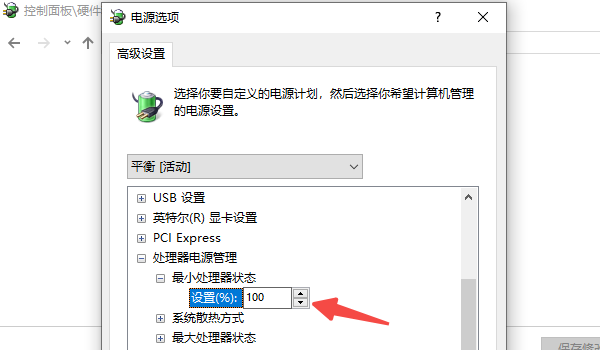
4、设置完毕后点击“应用”并关闭窗口。
好评率97% 下载次数:5635696 以上就是开启电脑高性能模式的方法。希望对大家有所帮助。如果遇到网卡、显卡、蓝牙、声卡等驱动的相关问题都可以下载“驱动人生”进行检测修复,同时驱动人生支持驱动下载、驱动安装、驱动备份等等,可以灵活的安装驱动。
最新资讯
 WorkBuddy怎么从C盘移到D盘?两种方法轻松释放C盘空间
WorkBuddy安装在C盘,占用空间越来越大怎么办?本文介绍WorkBuddy从C盘迁移到D盘的两种方法,包括使用百贝C盘清理大师一键搬家,以及通过官方安装程序重新安装到D盘。同时说明工作空间和生成文件的检查方法,帮助你释放C盘空间,降低迁移后无法启动或文件遗漏的风险。
2026-10-16 17:15:52Portia9086 C盘可以扩大吗?扩容的具体方法和注意事项有哪些?
C盘可以扩大吗?C盘空间不足怎么扩容?本期就分享C盘扩容的操作步骤,包括使用百贝C盘清理大师调整容量、Windows磁盘管理扩展卷,以及C盘扩容注意事项,帮助解决C盘空间不足、扩展卷灰色等问题。
2026-10-16 15:13:31lucky29503 DeepSeek Harness和DeepSeek的区别,功能差异及使用教程
DeepSeek Harness和DeepSeek有什么区别?本文详细介绍DeepSeek Harness的功能特点、使用场景、安装方法及与普通DeepSeek的区别,并分享通过OpenClaw部署助手搭建AI智能体的操作教程,帮助新手快速上手AI自动化办公。
2026-10-16 14:29:09lucky24296