当电脑屏幕上突然跳出“Windows检测到一个硬盘问题”的提示时,很多人都会感到一阵紧张。硬盘是存储数据的核心部件,一旦出现问题,不仅会影响系统运行,还可能导致重要文件丢失。面对这种情况,本文将为您提供相应的解决方案,帮助您有效解决。

一、Windows检测到硬盘问题的原因
Windows系统自带的硬盘检测工具会在后台定期扫描硬盘健康状况,当检测到以下问题时,便会弹出提示窗口:
坏扇区: 硬盘表面出现物理损坏,导致数据无法正常读写。
文件系统错误: 由于非法关机、病毒攻击等原因,导致文件系统结构损坏,无法正常访问数据。
硬盘老化: 随着使用时间的增加,硬盘机械部件老化,读写速度下降,出现各种错误。
连接问题: 硬盘数据线或电源线接触不良,导致硬盘无法正常工作。
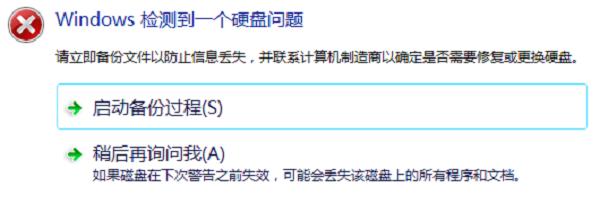
二、Windows检测到硬盘问题的解决方案
1、备份重要数据
在尝试任何修复操作之前,强烈建议您立即备份硬盘中的重要数据,以防数据丢失。您可以使用移动硬盘、U盘、云存储等方式进行备份。
将移动硬盘或U盘插入电脑。
打开“此电脑”,找到需要备份的文件或文件夹。

右键点击文件或文件夹,选择“复制”。
打开移动硬盘或U盘,右键点击空白处,选择“粘贴”。
2、使用Windows自带工具修复硬盘错误
Windows系统自带了磁盘检查工具,可以扫描并修复硬盘上的文件系统错误和坏扇区。
打开“此电脑”,右键点击需要检查的硬盘分区,选择“属性”。
切换到“工具”选项卡,点击“检查”按钮。
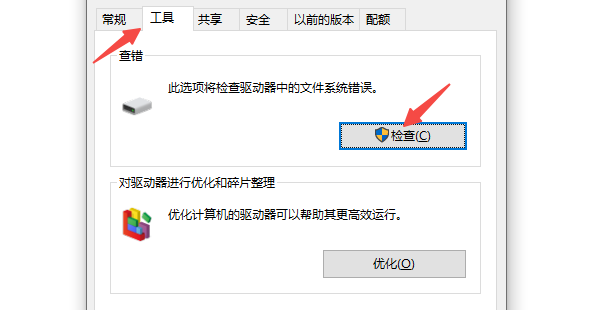
在弹出的窗口中,勾选“自动修复文件系统错误”和“扫描并尝试恢复坏扇区”,然后点击“开始”。
等待扫描和修复过程完成。
3、使用数据救星恢复丢失数据
如果遇到硬盘问题导致数据丢失的情况,可以尝试使用数据救星进行恢复。数据救星是一款功能强大、操作简单的数据恢复软件,支持恢复各种原因丢失的数据,包括误删除、格式化、分区丢失、病毒攻击等。
首先,点击此处下载并安装数据救星软件。

 好评率97%
  下载次数:3825593
 完成后打开数据救星,选择需要恢复数据的硬盘分区,软件将自动扫描硬盘上的丢失数据。
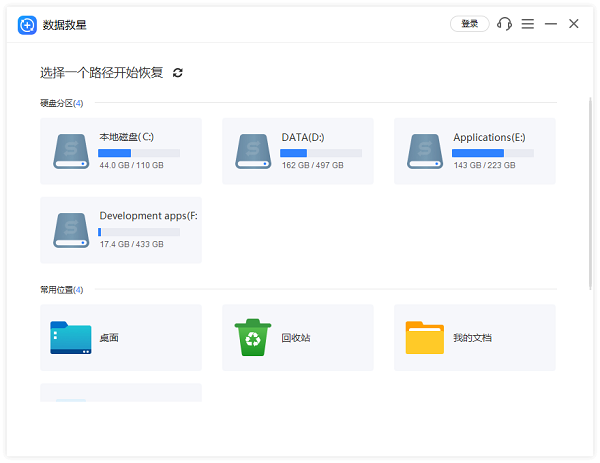
扫描完成后,通过“搜索”和“预览”功能查看文件的具体内容,选择需要恢复的文件,点击“立即恢复”按钮。
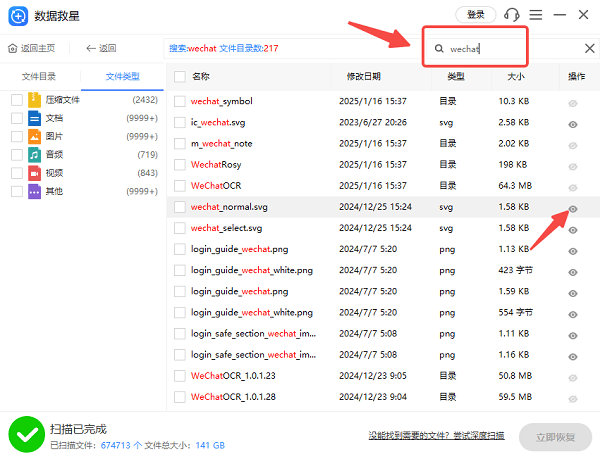
选择保存位置,将恢复的文件保存到安全的位置,避免保存到原路径。
等待恢复完成后,点击“打开恢复目录”即可找回丢失的数据文件。

4、联系专业数据恢复机构
如果尝试以上方法后还不能解决问题,或者数据非常重要,建议联系专业的数据恢复机构进行处理,避免重要的数据丢失。
以上就是windows检测到一个硬盘问题的解决方案。希望对大家有所帮助。如果遇到网卡、显卡、蓝牙、声卡等驱动的相关问题都可以下载“驱动人生”进行检测修复,同时驱动人生支持驱动下载、驱动安装、驱动备份等等,可以灵活的安装驱动。
最新资讯
 wininet.dll怎么修复?这几种方法可以试试
wininet.dll丢失导致浏览器打不开、软件闪退?本文提供4种修复方法:星空运行库修复大师检测、SFC系统文件修复、DISM命令修复及重新安装软件。按顺序尝试,无需重装系统。
2026-10-23 19:37:40lucky13975 MiniMax H3本地部署和API接入,一篇讲透2种方法
对比MiniMax H3两种接入方式:API直接调用快速出2K视频,SGLang本地部署H3-Base 保障数据隐私。含完整命令、参数说明与常见报错规避,并推荐OpenClaw部署助手简化环境配置。
2026-10-23 19:04:19lucky14273 移动硬盘变成RAW格式怎么办 原因及解决方法
移动硬盘变成RAW格式无法打开怎么办?本文介绍检查硬盘连接、查看磁盘管理、使用数据救星恢复文件、检查磁盘及重新格式化等方法,帮助排查RAW格式问题并尝试找回重要数据。
2026-10-23 18:23:45qwsa18406