电脑屏幕变小通常表现为显示内容不再适合整个屏幕,或者界面变得模糊不清。这种情况可能是系统设置出现了问题,或者是显卡驱动出现了异常。别担心!这里有几个简单有效的方法,帮助你快速恢复正常显示,避免不必要的麻烦。下面,一起来看看如何快速解决这个问题吧。

一、调整缩放设置
首先,屏幕的显示内容会因为缩放设置不当而显得过小。特别是在高分辨率显示器上,系统默认的缩放比例可能不适合所有用户,这时你可以手动调整缩放比例来恢复正常的显示。
1、进入“显示设置”界面,向下滚动找到“缩放与布局”选项。
2、在“更改文本、应用等项目的大小”下,选择一个更合适的缩放比例。例如,100%表示标准显示,125%或150%可以让图标和文字变大。

3、选择一个适合的比例后,点击“应用”。如果需要,可以重新启动电脑,以确保设置生效。
4、调整缩放后,查看显示效果是否已恢复正常。
二、检查屏幕分辨率设置
其次,屏幕缩小问题还可能是由于分辨率设置不正确引起的。操作系统中的分辨率设置决定了屏幕上的图像显示比例。如果分辨率设置得过低,就会导致屏幕内容显示得比较小,甚至让整个显示区域看起来不适应。
1、右键点击桌面空白处,选择“显示设置”。
2、在显示设置中,找到“显示分辨率”选项。确保它被设置为推荐的分辨率。

3、如果当前的分辨率没有自动设置为推荐值,点击下拉菜单,选择推荐的分辨率。
4、点击“应用”,然后确认变更。
三、检查显卡驱动程序是否正常
显卡驱动程序是电脑显示效果的关键因素。如果显卡驱动程序出现问题,可能会导致显示缩小、模糊或者色彩不正常等问题。一个简单便捷的方法是通过驱动人生来自动扫描并修复。

 好评率97%
  下载次数:5684076
 1、打开驱动人生软件,并点击“立即扫描”按钮,让它自动扫描你的电脑设备。
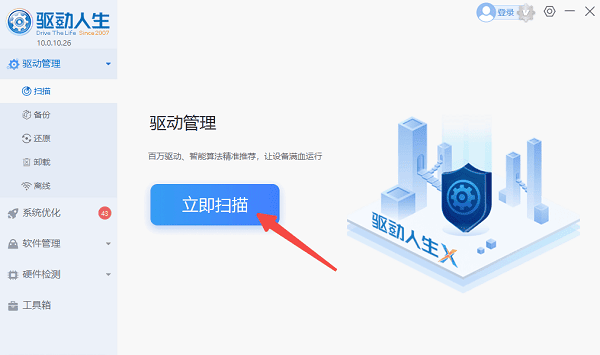
2、扫描结束后会列出所有需要更新的驱动,如果显示你的显卡驱动需要更新,点击“升级驱动”按钮进行下载和安装。

3、完成更新后,重启电脑,以确保新的驱动程序生效。
四、使用快捷键恢复显示
有时,误按了某些快捷键可能会导致屏幕比例发生变化,特别是在浏览器或桌面环境中。比如,按下“Ctrl”键加“+”或“-”可以放大或缩小显示内容。你可以通过简单的快捷键恢复屏幕比例。
1、在桌面或浏览器窗口中,按下“Ctrl”键并同时按下数字“0”键。
2、这将会重置浏览器或桌面的显示比例,恢复到默认设置。
3、如果是其他应用程序出现缩小问题,可以尝试使用相同的快捷键。

五、检查外接显示器设置
如果你正在使用外接显示器,有时屏幕缩小问题可能是由于连接或设置问题引起的。例如,外接显示器的分辨率设置可能与主显示器不一致,导致显示效果不正常。
1、右键点击桌面,选择“显示设置”。
2、在显示设置中,查看“多显示器”部分。如果你使用的是多个显示器,确保显示器的分辨率和布局设置正确。
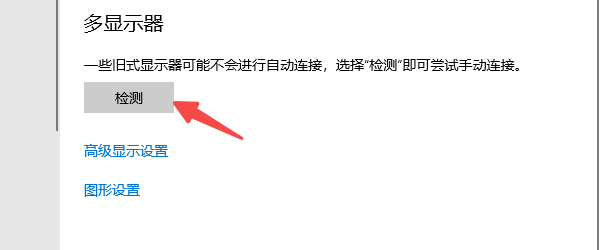
3、如果需要,调整显示器的排列方式和分辨率,以确保外接显示器和主显示器的显示效果一致。
以上就是电脑屏幕缩小了的恢复方法。希望对大家有所帮助。如果遇到网卡、显卡、蓝牙、声卡等驱动的相关问题都可以下载“驱动人生”进行检测修复,同时驱动人生支持驱动下载、驱动安装、驱动备份等等,可以灵活的安装驱动。
好评率97% 下载次数:5684076 最新资讯
 DLSS开启后画面模糊?显卡驱动与画质优化方法
开启DLSS后画面模糊、远处细节不清晰或人物移动有拖影?本文介绍DLSS质量模式、渲染分辨率、锐化设置及显卡驱动更新方法,帮助改善游戏画质模糊问题。
2026-11-03 11:51:04kevin27800 笔记本怎么解锁功耗墙?CPU和显卡性能释放方法
笔记本怎么解锁功耗墙?游戏时CPU降频、显卡功耗上不去,可能与电源模式、驱动、散热及硬件功耗限制有关。本文介绍笔记本CPU和显卡限功耗的排查与调整方法,帮助恢复正常性能释放。
2026-11-03 11:09:16kevin16128 您的显示器不支持自定义分辨率怎么办?解决方法汇总
电脑设置自定义分辨率时提示“您的显示器不支持自定义分辨率”怎么办?本文针对Windows 10/11系统,详细分析显卡驱动异常、显示器EDID识别错误、分辨率超出硬件支持范围及视频线连接异常等原因,并提供显卡驱动修复、重新识别显示器、NVIDIA和AMD控制面板设置等解决方案,帮助解决电脑自定义分辨率设置失败的问题。
2026-11-03 10:53:49Portia17041