在使用CAD软件进行专业绘图或设计时,不少初学者都会发出“CAD制图显卡和CPU哪个更重要”的问题。今天,我们就来分析一下CAD软件的硬件需求逻辑,避免无效升级,让大家把钱花在刀刃上!

一、看设计工作类型
CAD软件不是游戏,它对待硬件的方式完全不同。想要获得最佳的CAD体验,需要看你的工作类型,合理搭配显卡和CPU是关键。
2D制图:CPU优先
当你用AutoCAD画平面图、标注尺寸时,90%的算力压力都在CPU上。尤其是单核性能强的CPU(如Intel i5/i7、AMD R5/R7),能快速响应你的绘图指令。此时显卡的占用率可能不到20%。

3D建模/渲染:显卡优先
一旦进入SolidWorks、Revit等软件的复杂3D建模,或是需要光影渲染时,显卡(尤其是专业显卡如NVIDIA Quadro、AMD Radeon Pro)就成了关键角色。显卡负责实时显示模型细节、抗锯齿、阴影计算。
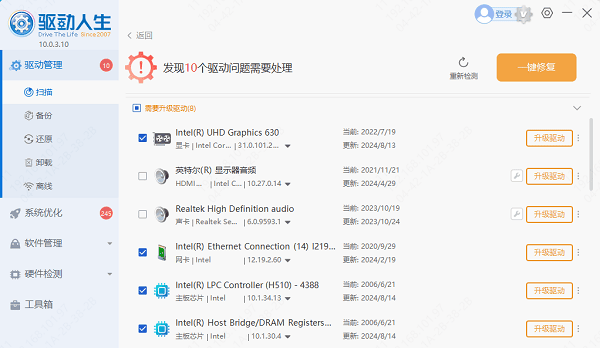
但硬件性能再强,驱动没跟上也白搭。很多用户明明装了高端显卡,却因为驱动版本老旧或兼容性问题,导致CAD卡顿崩溃。这时候,推荐使用“驱动人生”软件一键检测并更新显卡驱动,还能定期提醒更新。

 好评率97%
  下载次数:5536066
 只需打开“驱动人生”,点击“立即扫描”按钮,软件会自动检测你的硬件驱动是否过时或损坏。

如果检测到有问题的驱动,选择更新相应的驱动程序,按照提示完成更新,确保系统能够稳定运行。
二、查看电脑瓶颈
方法1:通过任务管理器查看
打开CAD软件,操作时卡顿的瞬间,立刻切到任务管理器:
CPU占用飙到90%以上 → CPU瓶颈(尤其关注单核是否满载);
GPU(显卡)占用超过70% → 显卡需要升级;
内存占用超过80% → 优先加内存条!
方法2:根据工作类型对号入座
如果日常画平面图、简单标注较多,可优先升级高主频CPU(如i5-13600K)
如果日常大型装配体、复杂曲面建模较多,可优先升级专业显卡+多核CPU
如果频繁卡顿+软件未响应较多,可优先加内存(建议32GB起步)

CAD到底是看重显卡还是CPU,关键在于你的工作流偏向2D还是3D。CPU保证流畅底线,显卡决定体验上限,内存和硬盘是隐藏加分项!
如果你暂时不想升级硬件,还可以使用“驱动人生”优化电脑驱动,减少CAD频繁闪退、系统卡顿导致CAD未响应等问题的发生。
最新资讯
 RTX3050显卡驱动版本哪个最好?游戏玩家这样安装更合适
RTX3050显卡驱动哪个版本最好?本文介绍RTX3050驱动版本选择方法,分析Game Ready、Studio Driver以及新旧版本区别,并提供驱动人生自动检测和安装方法,解决驱动安装失败、黑屏、掉帧等问题。
2026-09-11 19:42:16lucky26776 GTX1080显卡驱动更新,2026最新版下载安装方法
GTX1080显卡驱动2026最新版是多少?本文介绍GTX1080最新582.66驱动、581.80版本区别,以及Windows 10、Windows 11下的驱动下载、安装、更新失败和驱动回退解决方法。
2026-09-11 14:00:52lucky23408 RX590显卡怎么样?性能、显存和驱动详解
RX590显卡怎么样?本文详细介绍RX590显卡性能、8GB显存、1080P游戏表现、2026年是否值得购买以及显卡驱动安装方法,帮助用户快速判断RX590是否还能满足日常使用和游戏需求。
2026-09-11 11:38:33lucky20135