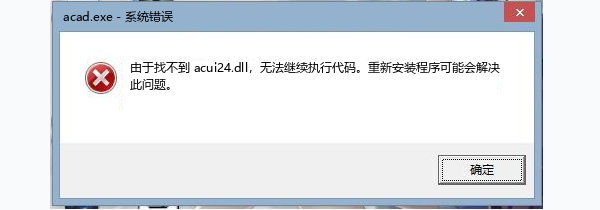
AutoCAD提示“找不到acui24.dll”,主要原因包括:安装过程不完整、杀毒软件误删、多版本AutoCAD混装导致DLL冲突,以及Windows系统更新意外覆盖相关文件。最直接的解决方法是使用星空运行库修复大师一键扫描并自动修复缺失的DLL文件,或手动从AutoCAD安装目录中重新注册该文件。以下将详细介绍每种方法的具体操作步骤。

一、acui24.dll是什么?
acui24.dll是AutoCAD专用的动态链接库文件,主要负责软件用户界面元素的渲染,包括菜单栏、对话框、工具栏等图形界面组件。当AutoCAD启动时,acad.exe主程序会调用该文件来加载和显示交互界面。一旦此文件缺失或损坏,软件将直接报“无法继续执行代码”错误并退出。
二、为什么会丢失或损坏?
| 原因类型 | 具体说明 |
| 安装不完整 | AutoCAD安装过程中网络中断或安装包损坏,导致DLL未能正确写入系统目录。 |
| 杀毒软件误删 | 部分安全软件将acui24.dll误判为风险文件并隔离或删除。 |
| 多版本混装冲突 | 同时安装AutoCAD 2023/2024等多个版本时,旧版DLL被新版覆盖或路径混乱,导致程序加载错误版本。 |
| 系统更新覆盖 | Windows系统更新可能意外覆盖或删除与AutoCAD相关的DLL文件,造成版本不兼容。 |
| 注册表项损坏 | 卸载残留或清理工具误删注册表键值,导致系统无法正确定位DLL文件路径。 |
根据Autodesk官方支持文档,当系统中存在多个位置的acui24.dll副本(如错误复制到C:\Windows\System32或C:\Program Files\Common Files\Autodesk\),极易引发“Entry Point Not Found”或“找不到DLL”类错误。
三、解决方案
方法一:使用星空运行库修复大师一键扫描修复
对于不想手动折腾注册表和系统目录的用户,使用星空运行库修复大师是相对便捷的选择。相比手动下载DLL可能遇到的版本不匹配、注册失败等问题,它能智能识别并自动补齐包括VC++ 2005/2008/2010/2012等在内的全部运行库依赖,避免修复后二次报错。

 好评率97%
  下载次数:3756788
 1、下载并安装星空运行库修复大师,打开软件后点击“全面修复”或“DLL修复”功能。

2、软件会自动扫描系统中缺失或损坏的DLL文件,以及VC++运行库、.NET框架等依赖组件。
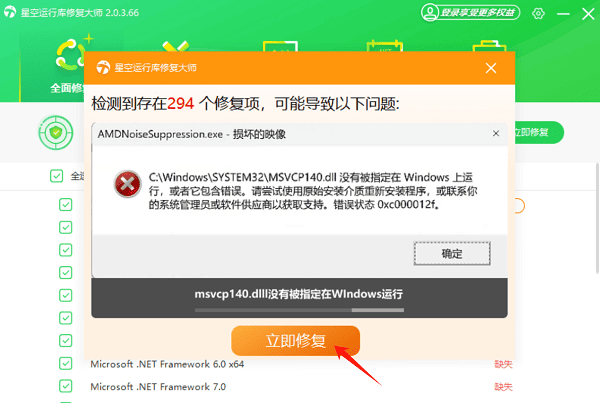
3、在扫描结果中找到acui24.dll及相关异常项,点击“立即修复”。
4、该工具会从正版资源库自动匹配与您的AutoCAD版本及系统架构(32位/64位)对应的DLL文件,无需手动区分版本。
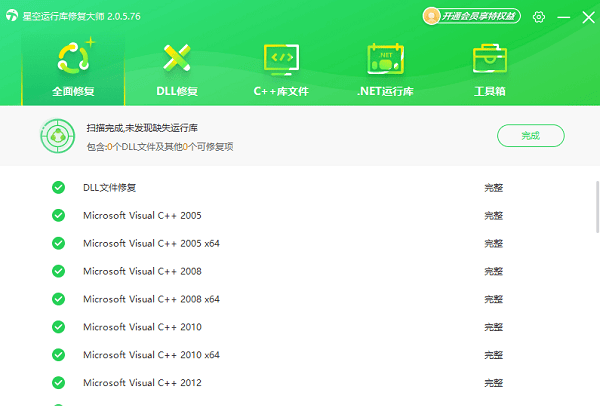
5、修复完成后重启电脑,重新启动AutoCAD即可恢复正常。
方法二:手动下载并替换acui24.dll
1、从Autodesk官方安装包或可信渠道获取与系统架构匹配的acui24.dll文件。
2、将文件复制到AutoCAD安装目录(如C:\Program Files\Autodesk\AutoCAD 2024)下的对应文件夹中。
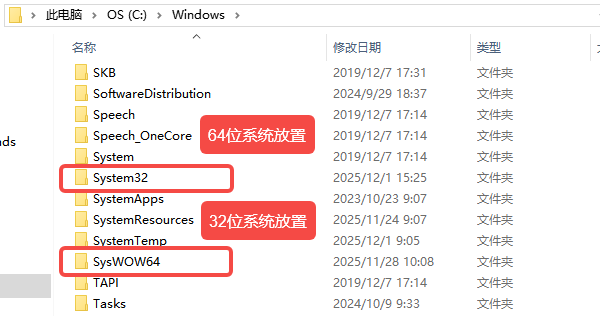
3、64位系统还需将文件复制到C:\Windows\System32目录,32位程序则复制到C:\Windows\SysWOW64。
4、以管理员身份运行CMD,输入 regsvr32 acui24.dll 注册该文件,重启电脑后测试。
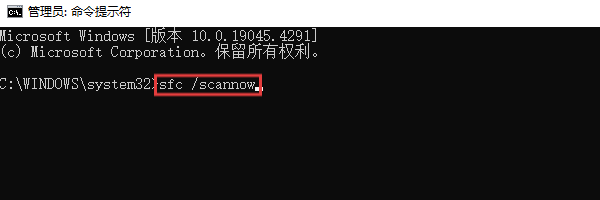
方法三:运行系统文件检查器(SFC)
1、右键“开始”按钮,选择“终端(管理员)”或“命令提示符(管理员)”。
2、输入命令 sfc /scannow 并回车,等待系统自动扫描并修复受损的系统文件。
3、若SFC无法修复,继续执行 DISM /Online /Cleanup-Image /RestoreHealth 进行深度修复。
4、完成后重启电脑,检查AutoCAD是否能正常启动。
方法四:排查并清理DLL冲突
当电脑安装了多个版本的AutoCAD或Autodesk产品时,不同版本的acui24.dll可能互相冲突。
1、打开文件资源管理器,在C盘搜索“acui24.dll”。
2、如果发现该文件存在于C:\Windows\System32或C:\Program Files\Common Files\Autodesk\等非默认位置,请将其重命名为.bak后缀(不要直接删除,以便恢复)。
3、确保AutoCAD安装目录下的acui24.dll版本与当前启动的软件版本一致。
4、重启电脑后重新运行AutoCAD。
方法五:彻底重装AutoCAD
如果以上方法均无效,可能是安装包本身损坏或组件大面积缺失。
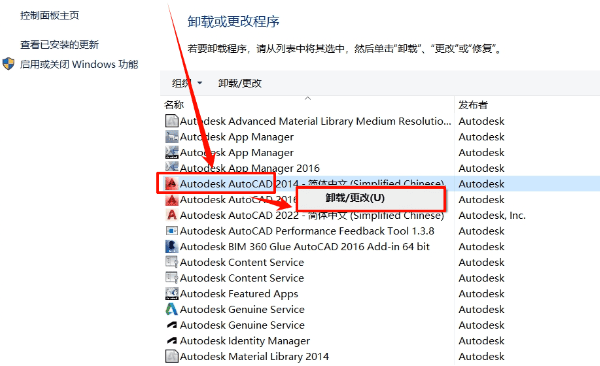
1、通过“控制面板”彻底卸载当前AutoCAD。
2、手动删除残留文件夹(C:\Program Files\Autodesk及C:\ProgramData\Autodesk)。
3、清理注册表中HKEY_LOCAL_MACHINE\SOFTWARE\Autodesk相关项(操作前请备份)。
4、从Autodesk官网下载最新版安装包,重新安装并重启电脑。
四、CAD找不到acui24.dll常见问题解答
Q:重装VC++运行库能解决这个问题吗?
A:acui24.dll是AutoCAD专属文件,不属于VC++运行库范畴。但如果DLL损坏是由系统组件异常引起的,补齐VC++运行库和.NET框架有助于提升整体稳定性,因此建议配合星空运行库修复大师全面修复。
Q:电脑同时装了AutoCAD 2023和2024,如何避免DLL冲突?
A:多版本共存时,切勿将某版本的DLL手动复制到系统目录或共享文件夹中。建议各自保持默认安装路径,并通过Autodesk Access及时为每个版本安装最新更新补丁。
Q:修复完成后AutoCAD仍然打不开怎么办?
A:首先确认修复后已重启电脑,其次检查杀毒软件隔离区是否仍有acui24.dll被拦截,最后尝试以管理员身份运行AutoCAD。若问题持续,建议执行彻底重装。
最新资讯
 阶跃星辰 Step API 怎么接入?API Key 获取与调用教程
介绍阶跃星辰 Step API 接入方法,包含 API Key 获取、模型选择及接口配置,并讲解如何通过 OpenClaw 部署助手接入阶跃星辰模型,完成 AI 模型配置与调用。
2026-11-04 17:08:09qwsa26150 C盘Users用户文件夹很大但打开没东西?隐藏文件清理指南
电脑C盘Users用户文件夹占用几十GB,但打开后却找不到多少文件?这可能是AppData隐藏文件、软件缓存、临时数据或OneDrive同步文件造成的。本文介绍了C盘用户文件夹占用异常的常见原因,以及开启隐藏文件显示、检查AppData、清理Temp临时文件和转移个人大文件等解决方法,并介绍如何使用百贝C盘清理大师清理垃圾、通过一键搬家释放C盘空间,适用于Windows系统。
2026-11-04 16:57:26Portia21790 USB设备错误代码39?驱动无法加载修复方法
USB设备出现错误代码39,提示Windows无法加载设备驱动程序或应用程序控制策略已阻止此文件?本文介绍通过驱动人生安装修复USB驱动、重新识别硬件及排查Windows安全策略的方法,解决USB设备无法正常使用的问题。
2026-11-04 15:56:30kevin15439