刚打开软件就弹出“由于找不到 uiautomationcore.dll,无法继续执行代码”的报错,程序随即闪退,这在 Windows 10/11 上并不少见。uiautomationcore.dll 是微软“用户界面自动化(UI Automation)”的核心系统文件,支撑着读屏软件、自动化测试工具等辅助程序的正常运行,一旦缺失或损坏,相关软件便无法启动。遇到这种情况先别急着下载来路不明的文件,按从简到繁的顺序试下面几步。

一、从官方渠道下载并手动注册
uiautomationcore.dll 属于微软系统组件,第三方“DLL 下载站”的文件常被捆绑广告程序或被篡改,建议优先从正规渠道获取,并且必须与系统位数匹配,否则放进去照样报错。
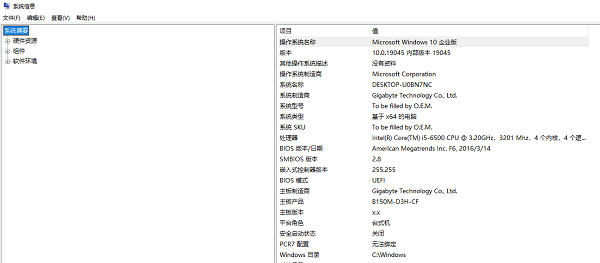
1. 按快捷键“Win+R”打开运行窗口,输入“msinfo32”回车,在“系统类型”中确认当前系统是 x64 还是 x86。
2. 从微软 Microsoft Update Catalog(微软更新目录)搜索“uiautomationcore”下载对应版本,或从另一台正常电脑的“C:\Windows\System32”目录复制同名文件。
3. 32 位系统将文件放入“C:\Windows\System32”;64 位系统将 64 位版本放入“System32”、32 位版本放入“SysWOW64”,也可以直接放到报错软件的安装目录下,注意不要放反。
4. 右键“开始”菜单选择“Windows PowerShell(管理员)”,输入“regsvr32 uiautomationcore.dll”回车,提示注册成功后重启电脑再测试。
二、用星空运行库修复大师一键修复
手动找文件容易混淆 32 位与 64 位版本,注册时还可能因 Visual C++ 运行库等组件依赖缺失而反复报错,费时又费力。星空运行库修复大师内置 uiautomationcore.dll 等系统组件的完整修复方案,能自动匹配系统位数并补齐缺失文件。
1. 下载并安装星空运行库修复大师。

 好评率97%
  下载次数:3668592
 2. 打开软件后将自动开始检测,等待扫描完成。
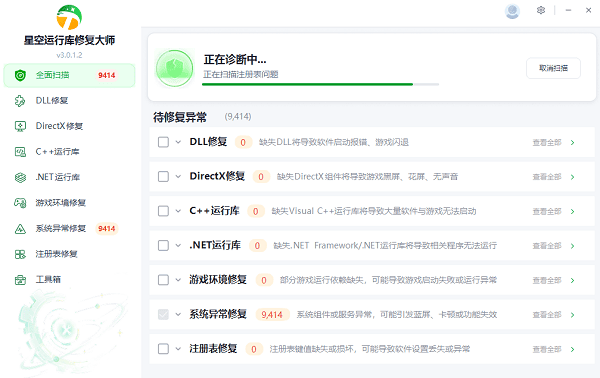
3. 在扫描结果中找到 uiautomationcore.dll 对应的异常项,点击“一键修复”,等待修复完成。
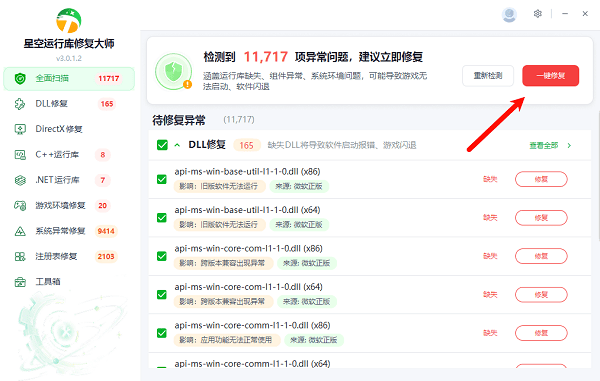
4. 修复结束后重启电脑,再启动之前报错的软件验证是否恢复正常。
三、用系统自带的 SFC 与 DISM 还原文件
如果文件是被杀毒软件误删或系统更新中断导致损坏,利用系统自带的“系统文件检查器”从系统镜像中还原原版文件最稳妥,全程无需从任何网站下载东西。
1. 右键“开始”菜单,选择“Windows PowerShell(管理员)”或“命令提示符(管理员)”。
2. 先输入“DISM /Online /Cleanup-Image /RestoreHealth”回车,等待部署映像修复完成。
3. 再输入“sfc /scannow”回车,系统会自动扫描并修复损坏的系统文件,整个过程可能需要 10 到 30 分钟,期间不要关机或断网。
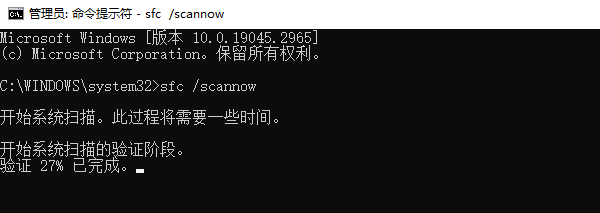
4. 扫描完成后重启电脑,再次启动报错程序验证是否解决。
四、重新安装依赖该文件的软件
个别第三方软件会自带旧版 uiautomationcore.dll,与系统版本不兼容同样会触发该报错,卸载后安装最新版本往往能一并解决,不需要单独处理 DLL。
1. 打开“设置→应用→已安装的应用(应用和功能)”,找到报错对应的软件并点击“卸载”。
2. 按提示完成卸载后,前往该软件官网下载最新版本重新安装,注意选择与系统位数一致的安装包。
3. 重启电脑后运行软件,确认报错提示是否消失。
DLL 报错背后往往不只是单个文件缺失,更可能是运行库整体出了问题。日常使用中,建议每隔一段时间用星空运行库修复大师做一次组件体检,把 Visual C++ 运行库、.NET 组件和系统 DLL 一起维护好,比每次报错再临时翻找文件省心得多。
最新资讯
 电脑突然卡死伴有滋滋的声音怎么办?常见原因和解决方法
电脑突然卡死伴有滋滋的声音怎么办?这种情况可能与显卡驱动、温度过高、内存或硬盘异常有关。本文介绍电脑卡死滋滋响的常见原因和解决方法。
2026-09-29 18:18:18lucky15501 怎么看USB是2.0还是3.0?简单几步查看版本
怎么看USB是2.0还是3.0?本文介绍通过接口颜色、设备管理器、硬件检测等方法查看USB版本,并分析USB2.0和USB3.0速度区别以及驱动异常解决方法。
2026-09-29 18:17:20lucky11189 DRIVER_OVERRAN_STACK_BUFFER蓝屏修复教程(详细教程)
电脑频繁蓝屏并提示DRIVER_OVERRAN_STACK_BUFFER怎么办?这是驱动缓冲区溢出导致的错误代码0x000000F7。本文总结5个实用解决方法,涵盖驱动修复、内存诊断、系统文件修复等,帮你快速摆脱蓝屏困扰。
2026-09-29 17:13:22qwsa11481