anav.dll是AutoCAD等设计软件的核心组件文件,丢失后会导致软件无法启动、游戏闪退等问题。本文介绍了anav.dll的作用、丢失原因,以及手动修复、系统工具修复、星空运行库修复大师一键修复三种解决方案,帮助用户快速恢复系统正常运行。

一、anav.dll是什么文件?
anav.dll是Windows操作系统中的一个动态链接库文件,全称为"AutoCAD component",由Autodesk公司开发,主要用于AutoCAD等设计软件的正常运行。 该文件负责处理JSON对象格式的转换功能,使得软件能够方便地解析JSON字符串,对AutoCAD的稳定运行起到关键支撑作用。
二、anav.dll丢失的常见原因
1. 软件卸载不彻底:卸载AutoCAD等软件时,关联的DLL文件未被完全清理,导致后续程序调用混乱。
2. 病毒或恶意软件感染:病毒可能篡改或删除系统中的重要DLL文件,尤其是从非正规渠道下载的软件更容易中招。
3. 系统更新冲突:Windows自动更新可能导致DLL文件版本不兼容或意外删除。
4. 误删或硬盘故障:手动清理系统文件时误删,或硬盘出现坏扇区导致文件损坏。
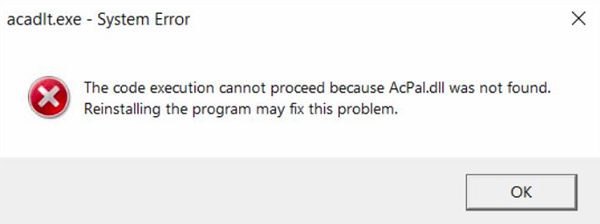
三、anav.dll丢失的解决方案
我们可以从以下三种常见方法来修复anav.dll文件:
方法一:手动下载并替换anav.dll文件
1、确认系统位数:右键"此电脑"→属性,查看是32位还是64位系统。
2、下载正确版本:从可信来源下载与系统位数匹配的anav.dll文件。注意区分32位和64位版本,64位系统通常需要同时准备两个版本。
3、放置到正确目录:
32位系统:复制到 C:\Windows\System32
64位系统:64位DLL放 C:\Windows\System32,32位DLL放 C:\Windows\SysWOW64
4、注册DLL文件:按Win+R,输入 regsvr32 anav.dll 并回车,提示成功即可。
风险提示:手动替换需严格验证文件来源,避免下载到带毒文件加重问题。
方法二:使用星空运行库修复大师一键解决
对于不熟悉电脑操作的用户,推荐使用「星空运行库修复大师」进行一键修复。该工具能够智能扫描系统中所有缺失或损坏的DLL文件,自动匹配正确版本并完成替换,同时修复关联的注册表错误,避免手动操作的风险。

 好评率97%
  下载次数:3690898
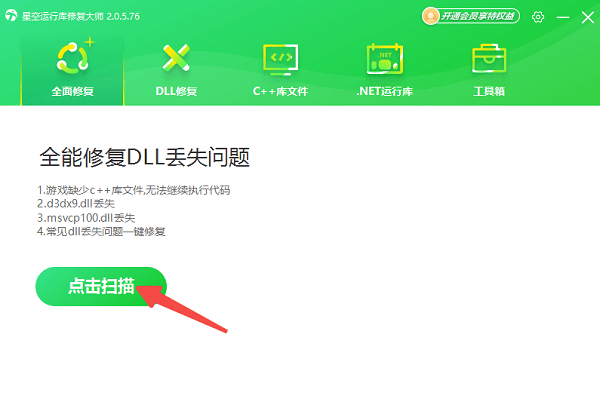
 1、打开星空运行库修复大师,点击"扫描"按钮,软件将自动扫描系统中所有缺失或损坏的DLL文件,包括anav.dll在内的各类运行库问题。
2、扫描完成后,软件会弹出检测结果窗口,显示检测到的修复项数量(如检测到存在294个修复项),并列出具体的DLL错误信息。
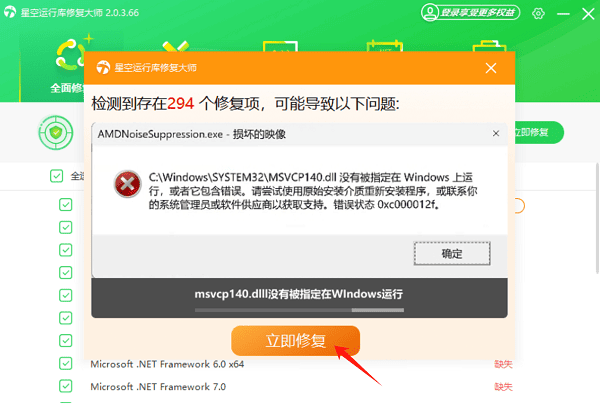
3、确认anav.dll相关项已被勾选后,点击"立即修复"按钮。
4、软件会自动下载并替换缺失的anav.dll文件,同时修复关联的运行库组件。修复过程中请保持网络连接稳定。
5、修复完成后,界面会显示扫描完成的提示,并列出各项修复结果。
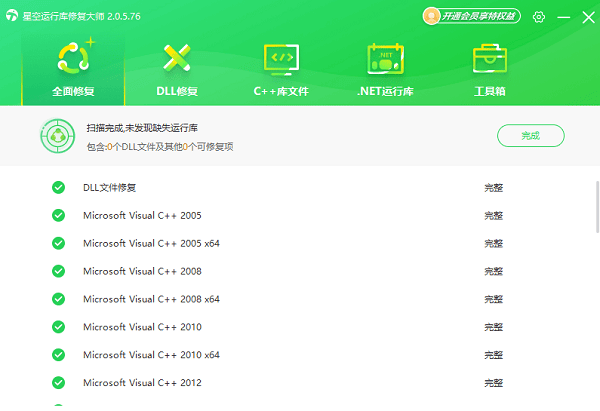
6、当"DLL文件修复"、"Microsoft Visual C++"等运行库状态均显示为"完整"时,说明anav.dll已成功修复,点击"完成"按钮退出即可。
方法三:使用系统自带工具修复
Windows内置的DISM和SFC工具可以自动扫描并修复系统文件:
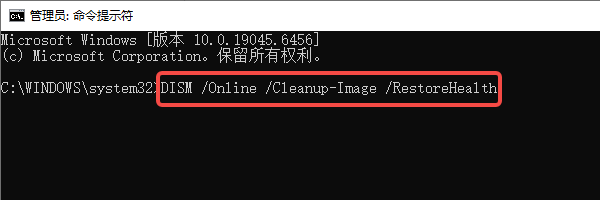
1、以管理员身份打开命令提示符,依次执行以下命令:
DISM /Online /Cleanup-Image /RestoreHealth
sfc /scannow
2、重启电脑检查问题是否解决。
三、anav.dll丢失常见问题解答
问题一:anav.dll丢失会影响哪些软件?
主要影响AutoCAD及其相关组件(如DWG TrueView),部分依赖该DLL的游戏也可能出现闪退。
问题二:regsvr32注册失败怎么办?
可能是DLL版本与系统不匹配,或文件损坏。建议尝试其他版本,或使用星空运行库修复大师解决。
问题三:如何预防anav.dll再次丢失?
定期更新系统和杀毒软件,避免从非正规渠道下载软件,安装软件时选择完整安装而非精简安装。
最新资讯
 Foxmail文件夹太大如何清理 5种方法快速释放C盘空间
Foxmail文件夹太大如何清理?本文介绍清理无用邮件、删除大附件、压缩邮件文件夹、使用百贝C盘清理大师清理垃圾文件及归档旧邮件等方法,帮助释放C盘空间。
2026-10-12 16:40:57qwsa14372 电脑清理软件哪个好用?这款C盘清理工具值得试试
电脑使用时间长了,系统缓存、软件残留、聊天文件和重复文件可能占用大量磁盘空间。电脑清理软件哪个好用?本文先介绍Windows自带的磁盘清理功能,再重点讲解百贝C盘清理大师的系统垃圾清理、软件专清、一键搬家、文件去重和空间扩容等功能,帮助释放C盘空间,改善磁盘空间不足的问题。
2026-10-12 16:23:46Portia9613 电脑休眠唤醒后网络无法连接怎么办 4种方法快速解决
电脑休眠唤醒后网络无法连接怎么办?本文介绍重新启用网卡、关闭网卡节能选项、使用驱动人生更新或修复网卡驱动、重置网络配置等方法,帮助解决电脑休眠后无法上网的问题。
2026-10-12 15:25:03qwsa19814