电脑从休眠状态唤醒后,如果出现无法连接网络、Wi-Fi显示已连接但无法上网、以太网无网络访问等问题,通常与网卡电源管理、网络适配器驱动异常、网络配置错误或路由器连接状态有关。

遇到这种情况,可以先尝试关闭并重新开启 Wi-Fi,或者重新插拔网线。如果问题仍然存在,可以按照下面的方法逐步排查。建议先从简单的网络重置和电源设置入手,再检查网卡驱动,避免不必要地重装系统。
一、禁用并重新启用网络适配器
电脑休眠后,网络适配器可能没有正常恢复工作。重新启用网卡可以让 Windows 重新初始化网络连接,适合唤醒后无法上网、网络图标异常等情况。
1. 按 `Win + R`,输入 `ncpa.cpl`,按回车键。
2. 在“网络连接”窗口中,找到正在使用的“WLAN”或“以太网”。
3. 右键点击该网络适配器,选择“禁用”。
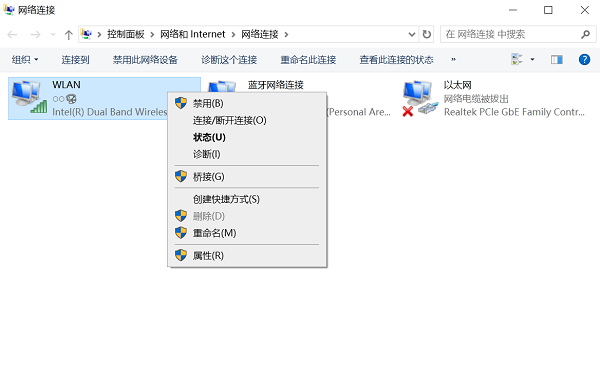
4. 等待约10秒,再次右键点击,选择“启用”。
5. 等待网络重新连接,打开浏览器测试能否正常上网。
二、关闭网卡的节能选项
部分电脑为了降低待机功耗,会允许系统关闭网络适配器。休眠唤醒后,如果网卡未能正常恢复,可能导致网络断开。关闭相关节能选项,有助于减少此类问题。
1. 右键点击开始菜单,打开“设备管理器”。
2. 展开“网络适配器”,找到正在使用的无线网卡或有线网卡。
3. 右键点击网卡,选择“属性”。
4. 如果存在“电源管理”选项卡,取消勾选“允许计算机关闭此设备以节约电源”。
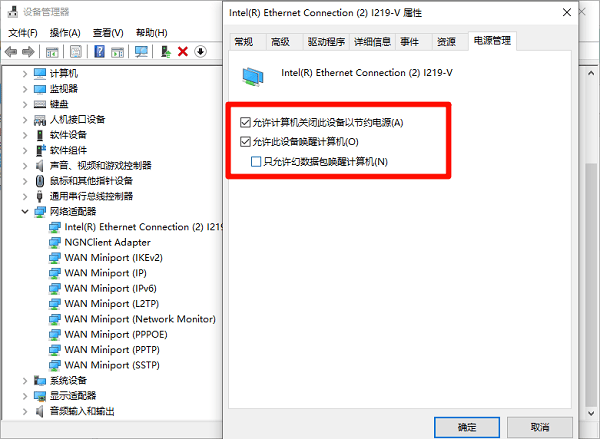
5. 点击“确定”,重启电脑,再测试休眠唤醒后的网络状态。
三、更新或重新安装网卡驱动
电脑休眠唤醒后网络无法连接,可能与网卡驱动版本过旧、驱动异常或兼容性问题有关。可以使用驱动人生检测网卡驱动状态,根据检测结果更新或修复驱动,帮助恢复正常网络连接。

 好评率97%
  下载次数:5619833
 1. 打开驱动人生,进入“全面诊断”页面,等待软件检查电脑的硬件驱动状态。
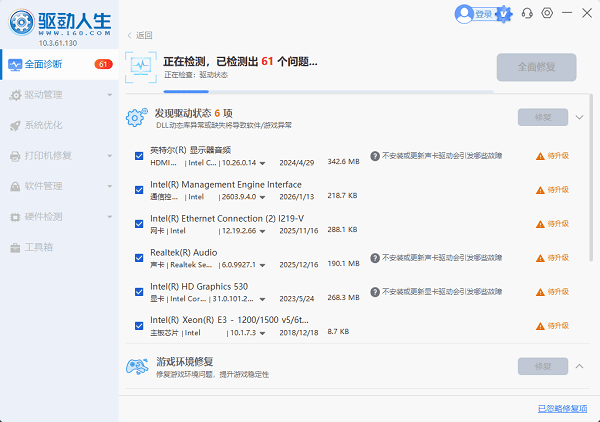
2. 在检测结果中找到无线网卡或有线网卡,查看是否存在驱动异常、驱动版本过旧等问题。
3. 根据检测结果,点击对应网卡驱动的“升级”或“修复”等按钮,按照软件提示完成操作。
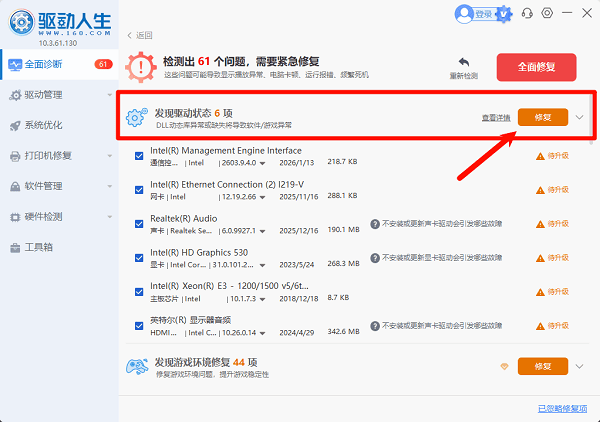
4. 驱动处理完成后,根据提示重启电脑。
5. 重新连接 Wi-Fi 或检查网线连接,再测试电脑休眠唤醒后能否正常上网。
四、重置网络配置
如果网卡能够正常工作,但电脑仍然无法获取 IP 地址或访问互联网,可能与 TCP/IP 配置、DNS 设置或网络组件异常有关。重置网络配置可以恢复部分默认网络设置,但也会影响现有网络环境。
1. 按 `Win + I` 打开 Windows 设置。
2. Windows 11 用户进入“网络和 Internet”→“高级网络设置”→“网络重置”;Windows 10 用户进入“网络和 Internet”→“状态”→“网络重置”。
3. 点击“立即重置”,并确认操作。

4. 等待电脑按照提示重新启动。
5. 重新连接 Wi-Fi 并输入密码,或检查网线连接,再测试能否正常上网。
五、检查路由器和网络连接
如果电脑休眠唤醒后始终无法上网,还需要排除路由器、网线或无线网络本身的问题。通过其他设备对比连接情况,可以判断故障究竟来自电脑,还是来自网络设备。
1. 使用手机或其他电脑连接同一个 Wi-Fi,检查能否正常上网。
2. 如果其他设备也无法上网,尝试重启路由器和光猫,等待设备重新联网。
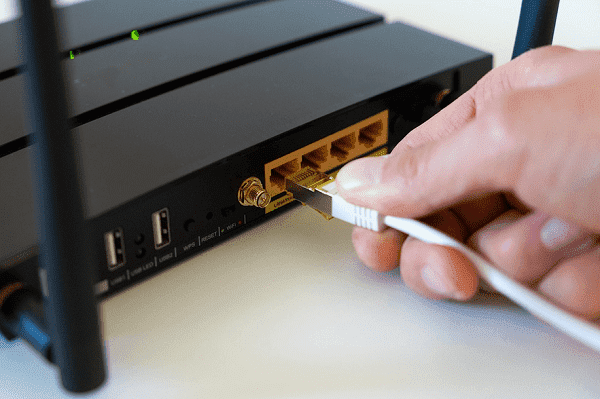
3. 如果只有当前电脑无法上网,尝试断开 Wi-Fi 后重新连接;有线连接则检查网线两端是否插紧。
4. 如果使用 Wi-Fi,可以进入“设置”→“网络和 Internet”→“Wi-Fi”→“管理已知网络”,选择对应网络并点击“忘记”,再重新输入密码连接。
5. 如果仍无法解决,结合前面的方法检查网卡驱动和电源管理设置。
常见问题解答
1、为什么电脑每次休眠唤醒后都要重启才能上网?
这种情况可能与网卡节能设置、驱动兼容性或网络适配器恢复异常有关。建议优先关闭网卡的节能选项,再更新或修复网卡驱动。
2、电脑显示 Wi-Fi 已连接,但仍然无法上网怎么办?
可以先断开并重新连接 Wi-Fi,再尝试访问其他网站。如果仍然无法访问,可检查 IP 地址、DNS 设置及路由器连接状态。
3、电脑休眠唤醒后找不到 Wi-Fi 选项怎么办?
先打开设备管理器,检查“网络适配器”中无线网卡是否存在、是否被禁用,以及是否出现黄色感叹号。如果驱动异常,可尝试重新启用网卡或更新驱动。
电脑休眠唤醒后网络无法连接,建议按照“重新启用网卡—关闭节能选项—更新网卡驱动—重置网络”的顺序排查。如果问题反复出现,可以借助驱动人生检测网卡驱动状态,更新或修复异常驱动,减少反复重启电脑的情况。
最新资讯
 电脑休眠唤醒后网络无法连接怎么办 4种方法快速解决
电脑休眠唤醒后网络无法连接怎么办?本文介绍重新启用网卡、关闭网卡节能选项、使用驱动人生更新或修复网卡驱动、重置网络配置等方法,帮助解决电脑休眠后无法上网的问题。
2026-10-12 15:25:03qwsa19802 api-ms-win-core-file-l1-2-0.dll丢失?5招教你快速下载修复
运行游戏或软件时,电脑提示找不到api-ms-win-core-file-l1-2-0.dll,可能与运行库异常、Windows系统文件损坏或软件兼容性有关。本文整理了运行库修复、系统文件扫描、Windows更新和程序重新安装等方法,并介绍如何排查同系列DLL文件缺失问题。
2026-10-12 14:38:34Portia11538 icuuc.dll丢失怎么办?4种修复方法
电脑提示icuuc.dll丢失、找不到icuuc.dll或无法继续执行代码怎么办?本文介绍4种修复方法,包括星空运行库修复大师检测修复、重新安装软件、系统文件修复及安全软件检查,帮助解决电脑程序无法启动问题。
2026-10-12 14:24:41lucky25145