如果你手里有一把MelGeek小蜜蜂的MADE68键盘,想要调整按键、设置Rapid Trigger或更新固件,那今天这篇文章就是为你准备的。我会把MADE68驱动下载的完整流程讲清楚,顺便聊聊遇到驱动问题时该怎么处理。

一、MADE68驱动在哪里下载?
MelGeek(蜜氰)MADE68键盘主要使用MelGeek推出的Hive驱动软件,可以用来调整磁轴触发键程、RT快速触发、RGB灯效以及自定义按键功能。
具体下载步骤如下:
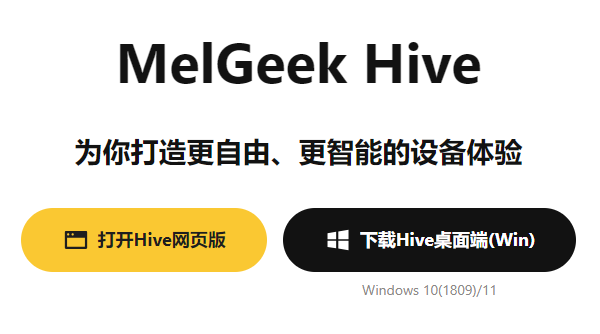
打开MelGeek软件下载中心,在页面中找到“Hive桌面端”,点击下载Windows版驱动软件。
下载完成后,按照提示安装并打开MelGeek Hive。
使用USB数据线将MADE68键盘连接电脑,等待软件识别设备。
连接成功后,即可进入驱动界面,调整键盘参数和灯光效果。
需要注意,MADE68、MADE68 Pro、MADE68 Ultra和MADE68 Air属于不同型号。如果需要单独下载或更新键盘固件,一定要选择与自己键盘型号匹配的版本,避免刷入错误固件。
二、MADE68驱动识别不到键盘怎么办?
有些用户将MADE68插入电脑后,发现键盘完全没有反应,设备管理器出现异常,或者Windows提示USB设备无法识别。
这种情况不一定是MelGeek Hive软件的问题,也可能与电脑的USB控制器、系统驱动或者连接状态有关。
方法1:使用驱动人生检查电脑驱动
如果不确定电脑缺少什么驱动,可以先使用“驱动人生”进行检测。

 好评率97%
  下载次数:5617115
 操作步骤如下:
下载并安装驱动人生,打开软件主界面。点击“立即诊断”,检测电脑当前的硬件驱动状态。
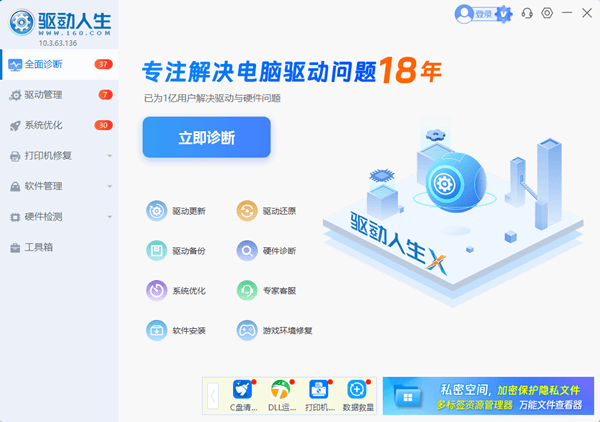
查看USB控制器、芯片组等相关驱动是否存在缺失或异常。
如果检测到需要修复的驱动,可以根据软件提示进行安装或更新。
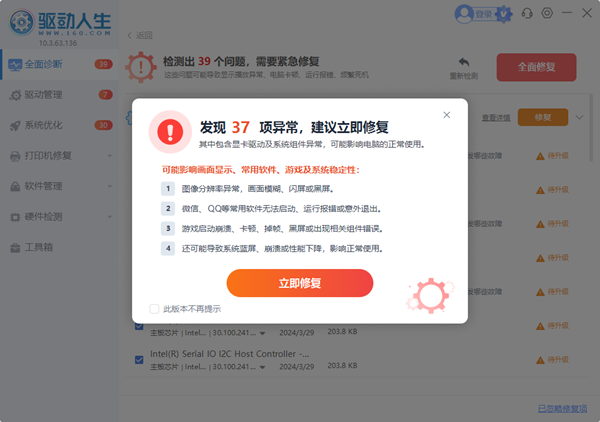
完成后重新连接MADE68键盘,检查能否正常识别。
方法2:重新连接USB接口
如果电脑没有识别到MADE68,可以尝试更换主机上的其他USB接口。
台式电脑建议优先连接主板背部USB接口,暂时不要通过USB扩展坞连接。同时检查数据线是否松动,尽量使用键盘原装数据线。
如果更换接口后能够正常识别,说明问题可能与原来的接口、连接线或者供电状态有关。
方法3:重新识别键盘设备
右键点击Windows开始菜单,选择“设备管理器”,展开“键盘”和“通用串行总线控制器”。
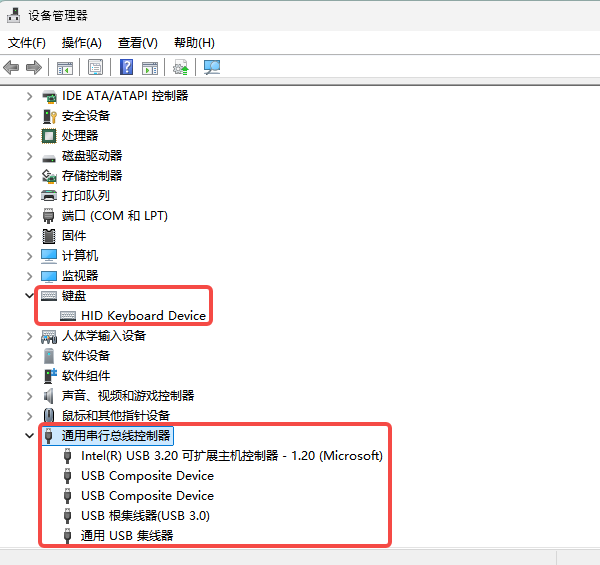
检查是否存在黄色感叹号。如果明确发现与MADE68对应的设备异常,可以右键卸载对应设备,然后拔下键盘重新连接,让Windows重新识别。
三、MADE68驱动安装后怎么设置?
成功连接MelGeek Hive以后,就可以根据自己的使用习惯调整键盘。
1、设置RT快速触发
在驱动中找到Rapid Trigger相关设置,可以调整按键触发位置、释放灵敏度等参数。
如果主要玩《无畏契约》《CS2》等FPS游戏,可以根据自己的操作习惯调整W、A、S、D等按键。但不建议一开始就将触发灵敏度调到极限,否则可能出现误触或者断触。
2、自定义RGB灯光
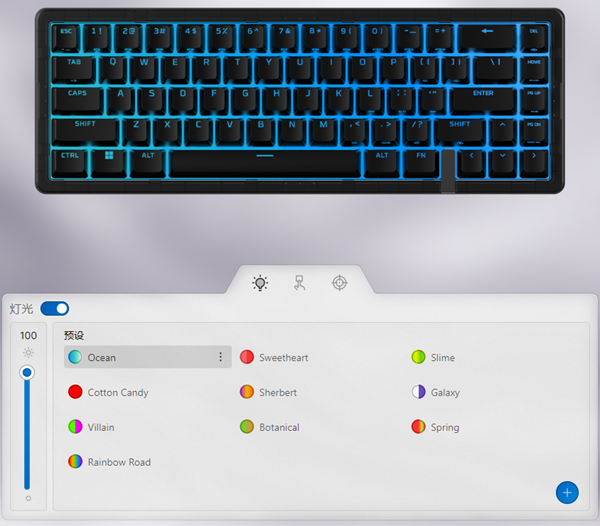
进入灯光设置页面,可以更改键盘背光效果、颜色和亮度。
如果不喜欢默认灯效,可以选择静态灯光,或者根据需要切换动态效果。
3、修改按键功能
在键位映射页面,可以为部分按键分配其他功能,也可以根据驱动支持情况设置FN组合键、DKS动态按键等高级功能。
对于经常玩游戏的用户,可以分别保存日常办公和游戏使用的配置,方便切换。
最新资讯
 Made68驱动下载:从入门到调参,一篇就够了
MADE68驱动怎么下载?本文详细介绍MelGeek MADE68磁轴键盘驱动下载、Hive驱动连接方法、RT快速触发设置及驱动无法识别的解决办法。
2026-10-10 16:04:58lucky19323 NVIDIA GT1030驱动下载:2026年最新安装教程与避坑指南
NVIDIA GT1030驱动怎么下载?介绍GeForce GT 1030显卡驱动下载方法,以及使用驱动人生自动识别安装驱动的步骤,解决驱动缺失、安装失败、黄色感叹号及显示异常等问题。
2026-10-08 15:36:42lucky28529 hp1008驱动程序下载,惠普P1008安装教程
HP1008驱动程序怎么下载?本文介绍HP LaserJet P1008打印机驱动下载及详细安装步骤,并讲解打印机无法识别、黄色感叹号、驱动安装后不能打印等问题的解决方法。
2026-09-28 11:45:16lucky24361