在电脑使用过程中,键盘出现失灵、部分按键无反应、输入延迟等情况,多数由驱动异常或缺失引发。通过正确下载并安装万能键盘驱动程序,可迅速恢复键盘功能。以下将介绍四个高效、易执行的方法,帮助用户快速定位并处理问题。

一、通过设备管理器自动安装键盘驱动
设备管理器内置驱动检测与更新能力,可自动识别键盘硬件并搜索系统已有或在线可用的通用驱动。该方法适用于大多数基础键盘故障,操作简便,无需额外软件支持。
1. 右键“此电脑”,选择“管理”,进入“设备管理器”。
2. 展开“键盘”分类,找到当前键盘设备。
3. 右键选择“更新驱动程序”。

4. 点击“自动搜索驱动程序”,等待系统联网检测。
5. 如果系统提示已成功更新,保存所有任务并重启电脑。
6. 重启后测试按键是否恢复正常,以确认驱动生效。
二、自动修复并安装适配键盘驱动
驱动人生提供专业的驱动检测与修复能力,可快速诊断键盘驱动是否缺失、损坏,并一键安装最适配版本。适合缺乏技术经验或希望高效处理故障的用户。
1. 点击此处下载安装最新版驱动人生。

 好评率97%
  下载次数:5644088
 2. 完成软件的安装后,启动程序,点击主界面上的“立即诊断”按钮,软件会立即自动扫描您电脑中的所有硬件设备。

3. 在扫描结果中找到“键盘驱动”或“HID 设备驱动”,若显示“缺失”“异常”“待更新”等状态,点击“修复”按钮,让软件自动安装所有缺失驱动。
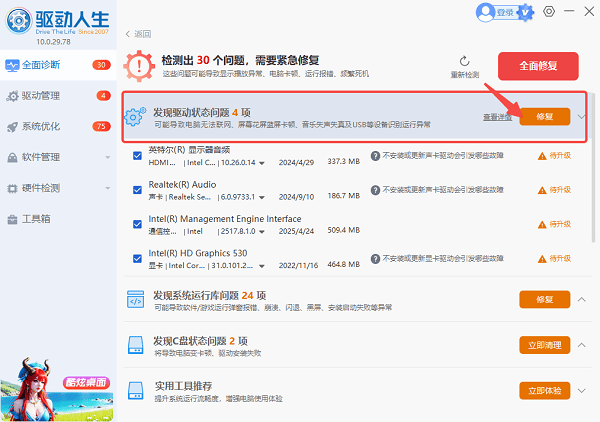
4. 安装完成后根据提示重启电脑,进入软件再次检测,确认驱动是否正常并测试按键。
三、从键盘厂商官网下载专用驱动
对于机械键盘、带宏编程的游戏键盘或具备背光控制、多媒体按键的设备,厂商提供的专用驱动更稳定,兼容性更好,能够全面发挥键盘的功能特性。
1. 查看键盘型号与具体品牌,一般可在键盘背面铭牌找到。
2. 打开厂商官网,进入“驱动下载”“支持中心”“服务”栏目。
3. 输入型号或从列表中定位对应键盘。
4. 根据系统版本选择正确驱动并下载。
5. 双击安装包,按向导逐步执行安装。
6. 安装完成后重启电脑,并测试多媒体键、灯效等功能是否可用。
四、重新安装系统通用 USB 输入设备驱动
当键盘完全无反应时,问题可能并非键盘驱动,而是系统 USB 输入类驱动损坏。重新安装 USB 输入设备驱动可使系统重新识别键盘,修复大多数 USB 键盘无响应问题。
1. 打开“设备管理器”,找到“通用串行总线控制器”。
2. 在列表中逐项查看“USB 输入设备”的状态。

3. 右键对应设备,选择“卸载设备”,并勾选“删除此设备的驱动程序”。
4. 卸载后断开键盘连接,等待约10秒。
5. 重新插入键盘,系统会自动重新安装基础驱动。
6. 若成功识别,在“设备管理器”中确认无黄色警告标志,再进行按键测试。
通过上述四种方法,用户可以从多角度解决键盘失灵与驱动异常问题。若采用上述方式仍未解决,建议检查键盘硬件本身、尝试更换接口或在安全模式下进行进一步排查。如果常出现键盘或其他硬件驱动故障,建议在电脑中长期保留驱动人生,以确保系统持续保持稳定、高效的运行状态。
最新资讯
 达尔优凌豹驱动下载,用这个办法直接装好
达尔优凌豹驱动下载教程,解决凌豹指挥官、终结者等型号驱动难找、版本不兼容问题。提供手动安装步骤,并推荐使用驱动人生自动扫描匹配达尔优驱动,避免下载错误版本。
2026-10-19 11:03:22lucky8993 RME声卡驱动下载全流程:Windows正确方法分享
本文讲解RME声卡驱动下载与完整安装步骤,同时整理声卡被识别但没声音、TotalMix FX闪退、采样率不匹配等问题的排查方法。
2026-10-16 19:12:37lucky16388 USB Download Gadget驱动下载,教你快速安装正确版本
USB Download Gadget驱动怎么下载?本文详细介绍USB Download Gadget驱动下载、黄色感叹号及Fastboot无法识别的解决办法。
2026-10-16 19:12:23lucky27667