正打着字,手边的水杯不小心倒了,水洒在键盘上,紧接着几个按键就开始不听使唤。这种情况很多人都遇到过。只要处理得当,大多数键盘都能救回来。真正毁掉键盘的,往往不是那杯水,而是进水后的错误操作。下面是最正确的处理流程,按顺序做就好。
第一步:立刻断电,黄金操作
键盘进水后,无论是有线、无线还是笔记本键盘,第一件事就是切断所有电源。
有线键盘直接拔USB接口;无线键盘立刻取出电池;笔记本则长按电源键强制关机,并拔掉外接电源。如果电池可拆卸,也建议取下。
在做完这一步之前,绝对不要按任何按键,也别测试哪个键还能用。通电状态下,水会导电,导致电路短路,轻则按键错乱,重则烧毁主控芯片,到那时就真的无法挽回了。
第二步:排水,别让液体残留
断电后,将键盘翻转,让键帽朝下,轻轻晃动,让内部残留的液体流出。如果进水较多,能看到水滴顺着缝隙淌出,就多晃几次,直到不再有明显液体流出。如果是含糖饮料或咖啡,这一步尤其重要——糖分和杂质一旦留在内部,干燥后会粘住按键触点,加大处理难度。排水时只需轻晃,不要用力拍打,以免将水震到更深层的电路板区域。
第三步:吸干表面水分
用干净的干布或吸水性好的纸巾,在键盘表面轻轻按压,吸走键帽之间的水渍。注意是按压,不是来回擦拭,否则会把水推进缝隙里。键帽表面和边缘的水分吸得越干净,后续干燥就越快。
第四步:耐心干燥,别急着通电
排水和表面吸水完成后,将键盘继续键帽朝下,放在通风良好的地方自然晾干。至少等待24到48小时,期间不要碰它,更不要接电源试机。很多人等不住,半天就忍不住通电测试,结果本来能救的键盘彻底报废。如果环境湿度大(比如南方的回南天),干燥时间还需延长。
特别提醒几个注意事项:不要用吹风机热风对着吹,会烫坏键帽和塑料外壳;不要放在太阳下暴晒,紫外线会让塑料老化变脆;更不要用烘干机、微波炉等加热设备,那会造成不可逆的物理损伤。
第五步:晾干后测试
等够时间后,接上电源正常使用。如果所有按键恢复,说明处理及时有效。如果个别按键依然失灵、没反应或按一次出一串字符,说明问题未完全解决,需要进一步处理。
第六步:按键盘类型针对性处理
晾干后仍有问题,请根据键盘类型选择方法:
机械键盘:可用拔键器取下失灵键帽,再拆下轴体检查。若只是键帽进水,擦干或水洗晾干即可装回。若轴体内部进了液体(尤其含糖饮料),用棉签蘸少量无水酒精轻擦轴体底部金属触点,清除残留物。清理后仍不行,可能是轴体内部腐蚀,直接买个新轴体换上就行——机械键盘轴体是模块化的,更换不复杂。
笔记本键盘:多数笔记本键帽可用指甲轻轻抠下,露出下面的橡胶垫。用棉签蘸少量低浓度酒精,轻擦橡胶垫和底部触点,擦掉污渍。等酒精完全挥发后扣回键帽。若进水严重且自行处理无效,最稳妥的是先外接USB键盘应急,再送官方售后处理——笔记本键盘常与主板一体,自行拆机风险较高。
薄膜键盘:内部结构简单,但拆开清理难度不低。若晾干后仍失灵,考虑到薄膜键盘本身价格不高,且拆后很难完美复原,直接换新可能更省心。
关于驱动问题
有时键盘晾干后能用了,但偶尔反应迟钝、输入乱跳或按键时灵时不灵。这可能是因为进水导致电路板信号传输不稳,系统识别键盘驱动时出了异常。驱动是电脑与键盘沟通的桥梁,若异常,键盘只能做基础工作甚至完全无法使用。
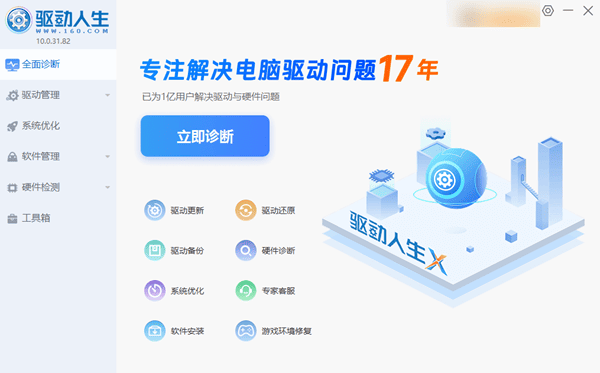
此时可用“驱动人生”自动扫描检测,它能匹配各类品牌键盘的驱动需求。

 好评率97%
  下载次数:5684409
 打开软件点击“立即诊断”,自动扫描键盘驱动有无异常,发现问题点“修复”即可自动下载安装,装完重启电脑。
键盘进水后按键失灵,处理顺序至关重要:先断电,再排水,吸干表面水分,最后长时间自然晾干。按这6步操作,大多数键盘都能重获新生。下次遇到同样状况,照做就好。
最新资讯
 Windows更新一直卡在“正在检查更新”?更新卡住的常见原因和修复方法
Windows 11更新一直卡在“正在检查更新”,长时间没有结果怎么办?本文整理了Win11无法检查更新的常见原因,并提供网络检查、更新疑难解答、重启Windows Update服务、清理更新缓存、DISM和SFC修复等解决方法。同时介绍如何使用百贝禁用系统更新暂时管理自动更新,帮助解决更新检查异常、更新反复打扰等问题。
2026-11-03 16:10:28Portia16591 电脑文件剪切走了还能恢复吗?文件丢失找回方法
电脑文件剪切走了还能恢复吗?文件剪切后找不到、粘贴失败或意外丢失怎么办?本文介绍文件搜索、回收站、数据恢复工具及系统备份等方法,教你借助数据救星尝试找回丢失文件。
2026-11-03 16:08:39qwsa15514 DirectStorage怎么开启?Win11检测与游戏加速教程
DirectStorage怎么开启?Win11电脑可通过Win+G查看DirectStorage支持状态,无需手动开启。本文介绍NVMe固态硬盘、显卡驱动和系统兼容性检查方法,帮助解决DirectStorage显示不支持、游戏加载速度慢等问题。
2026-11-03 14:50:47kevin22267