正打着字,突然键盘没反应了。按什么键都没动静,连指示灯都不亮。你是不是也遇到过这种情况?别急着抱电脑去维修店,很多时候笔记本键盘失灵并不是硬件坏了,而是软件层面出了点小问题。今天我就把这个问题的几种可能和解决步骤,一条一条说清楚。

一、先判断是软件问题还是硬件问题
在动手操作之前,我们先做一个简单的判断:
如果键盘所有按键(包括字母键、数字键、功能键)全部没反应,但外接一个USB键盘却能正常打字——那基本可以断定是内置键盘的驱动或系统设置出了问题,键盘本身大概率没坏。
如果外接键盘也用不了,那问题可能在系统层面更深处。但不管哪种情况,今天的方案都能覆盖。

二、常见原因及解决方法
原因一:键盘驱动异常
Windows系统更新、驱动冲突、或者你装了冲突的软件,都可能导致键盘驱动罢工。这是笔记本键盘失灵的常见原因。
修复步骤:
第1步,右键点击“开始”按钮,选择“设备管理器”。
第2步,在设备管理器里找到“键盘”那一项,点击展开。
第3步,你会看到一个类似“Standard PS/2 Keyboard”或“HID Keyboard Device”的选项。右键点击它,选择“卸载设备”。
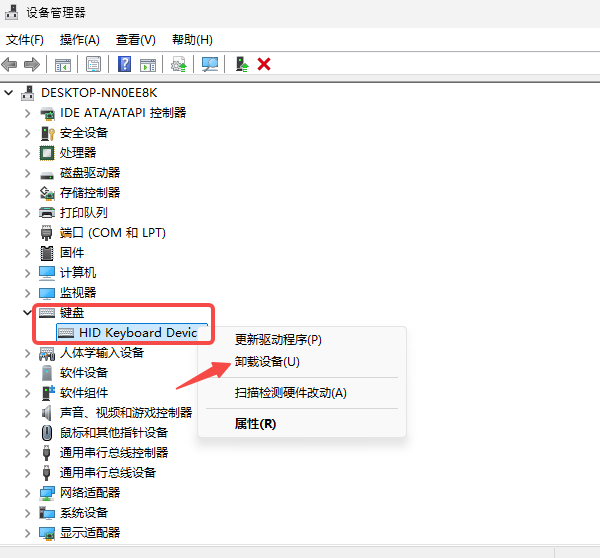
第4步,卸载完成后,重启电脑。系统会自动重新安装键盘驱动,不出意外的话,重启完键盘就能用了。
第5步,如果重启后键盘依然没反应,说明驱动版本过旧或者不兼容。这时候你需要“驱动人生”来帮你自动完成驱动修复。

 好评率97%
  下载次数:5624432
 第6步,下载并打开驱动人生,点击“立即诊断”,软件会自动扫描所有有问题的驱动。

第7步,在扫描结果中找到键盘或输入设备相关项,点击“安装/升级”或“修复”,驱动人生会自动下载并安装匹配你笔记本型号的键盘驱动。
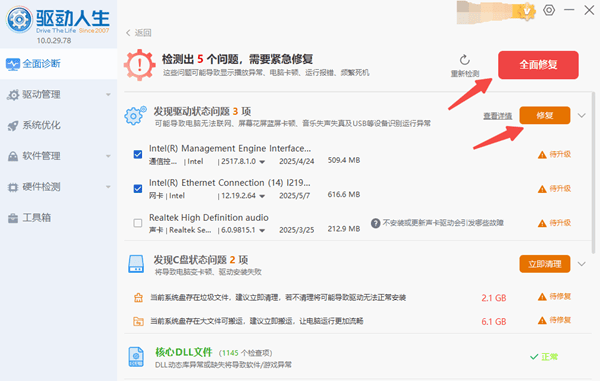
第8步,最后重启电脑,键盘大概率就可以正常使用了。
原因二:键盘被误锁(部分品牌特有)
有些笔记本(尤其是联想、华硕、戴尔)有功能键锁定的设计。比如按了Fn + NumLk后,部分字母键会变成数字键。或者某些机型按Fn + Esc会锁定整个键盘。
解决方法:
试试按 Fn + F1~F12 中的某个带键盘图标的键,或者同时按 Fn + NumLk、Fn + Win 键看看。
部分机型还有专门的“键盘锁定开关”在侧边或键盘上方,检查一下是不是不小心拨到了。
原因三:笔记本静电干扰
冬天或者干燥环境下,笔记本容易积累静电,静电会导致键盘控制芯片出现短时故障,表现为全部按键失灵。
解决方法:
拔掉电源适配器,拆下电池(如果是可拆卸的),然后长按开机键30秒以上不放,释放主板上的静电。
再装上电池、插上电源,开机试试键盘,能解决不少莫名其妙的键盘失灵。
原因四:系统设置问题
有时候不小心打开了“筛选键”或“粘滞键”功能,会导致键盘响应异常。
解决方法:
打开“设置”→“辅助功能”→“键盘”,把“使用筛选键”和“使用粘滞键”都关掉。
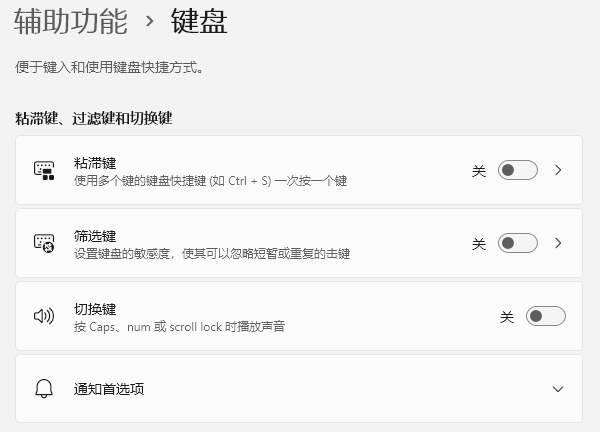
同时检查“设置”→“时间和语言”→“语言”,确认键盘布局设置正确。
如果以上所有方法都试过了,键盘依然毫无反应,那可能是键盘排线松动或者键盘本身损坏了。这种情况需要拆机检查排线连接,或者更换键盘。希望这篇文章能帮助到你。
最新资讯
 vcruntime140_clr0400.dll下载与修复指南 新手必看
vcruntime140_clr0400.dll缺失导致软件无法启动?本文提供官方VC++运行库安装、星空运行库修复大师一键修复、SFC系统扫描等4种方法,含32/64位文件放置说明,帮你快速解决问题。
2026-10-13 18:01:16qwsa30007 Win11 24H2自动推送怎么关闭?阻止强制升级的方法
Win11总是自动推送24H2更新,不想升级却在后台自动下载?本文介绍使用百贝禁用系统更新工具、Windows更新暂停功能和组策略阻止Win11 24H2自动升级的方法,并说明如何恢复更新及避免影响系统安全。
2026-10-13 16:54:17kevin12348