笔记本电脑散热不好,首先要判断是使用环境、灰尘堵塞、后台程序占用过高,还是风扇、硅脂以及驱动出现异常。可以先清理出风口、减少高负载程序、调整电源模式,再检查显卡驱动和系统状态。如果电脑长期高温、频繁降频、卡顿甚至自动关机,则需要进一步清灰或者检查散热硬件。

一、怎么判断笔记本散热是不是有问题?
笔记本在运行游戏、视频剪辑或者大型软件时温度升高,本身属于正常现象。真正需要注意的是以下几种情况:
打开普通网页风扇就持续高速旋转;
键盘区域明显发烫;
运行游戏一段时间以后明显掉帧;
电脑刚开始很流畅,过几分钟以后越来越卡;
频繁出现黑屏、死机或者自动关机;
风扇声音很大,但出风口几乎感觉不到热风。
如果只是机身温热,没有卡顿和异常关机,不一定代表散热系统有故障。如果同时出现性能下降,就需要进一步处理。
二、先检查笔记本的摆放位置
笔记本电脑底部通常有进风口。
如果直接放在床、沙发、毛毯或者腿上使用,很容易挡住底部进风口。
进风量下降以后,即使风扇高速旋转,CPU和显卡温度还是会不断升高。
建议把电脑放在坚硬、平整的桌面上使用。同时检查后方和侧面的出风口,不要紧贴墙面或者其他物体。
如果使用笔记本支架,把机身底部稍微抬高,也能改善进风条件。

三、清理出风口和内部灰尘
使用时间较长的笔记本,散热效果变差最常见的原因之一就是灰尘。
灰尘会附着在风扇叶片和散热鳍片上。严重时,散热器内部会形成一层明显的灰尘堵塞,热风很难排出去。
如果只是轻微积灰,可以先关机并断开电源,用软刷或者气吹清理外部进风口和出风口。
如果电脑已经使用两三年以上,从来没有清过灰,并且温度明显偏高,可以考虑拆机进行内部清灰。
不熟悉笔记本结构的朋友不建议自行拆机,可以交给专业维修人员处理。
四、检查后台程序是不是占用太高
有时候笔记本很热,并不是散热系统突然坏了,而是CPU或显卡一直处于高负载。
按下“Ctrl+Shift+Esc”打开任务管理器。
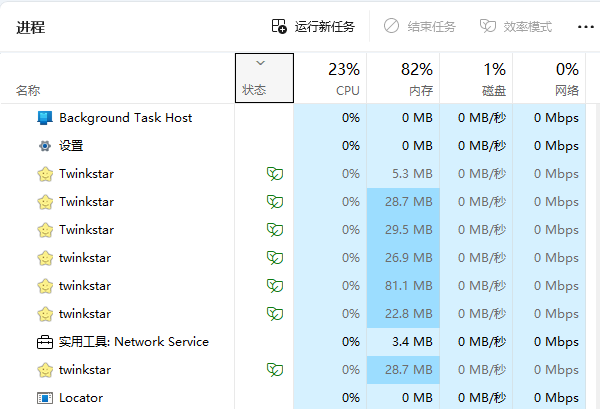
查看“CPU”“GPU”“内存”占用情况。
如果电脑什么都没有运行,但CPU长时间保持在50%、80%甚至更高,就要检查哪个程序一直占用资源。
常见情况包括软件自动更新、浏览器大量标签页、游戏启动器后台运行、安全软件扫描以及异常进程。
关闭不需要的软件以后,再观察风扇转速和温度是否下降。
五、调整Windows电源模式
部分高性能游戏本默认会使用较激进的性能模式,CPU和显卡会尽量保持较高频率。
如果平时只是办公、浏览网页、看视频,没有必要一直使用最高性能模式。
Windows 11可以进入“设置—系统—电源和电池”,查看当前电源模式,普通办公环境下可以使用“平衡”模式,玩游戏时再切换到高性能模式。
六、显卡驱动异常也可能造成高温和卡顿
很多人只关注风扇和灰尘,其实驱动异常也可能导致笔记本出现卡顿、GPU占用异常、黑屏以及游戏掉帧。可以使用“驱动人生”进行检测。

 好评率97%
  下载次数:5590724
 打开软件,点击“立即诊断”,它可以识别当前电脑的显卡、芯片组、声卡、网卡等硬件驱动状态。

如果发现显卡驱动缺失或者异常,可以按照检测结果安装适合当前设备的驱动。

驱动处理完成以后重启电脑,再观察游戏帧率、显卡占用和温度变化。
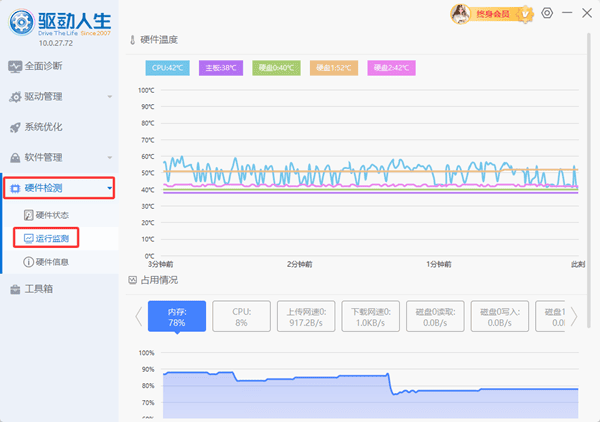
还可以打开驱动人生的“硬件检测”>“运行监测”功能,实时监测电脑硬件温度。
七、散热硅脂老化怎么办?
笔记本使用几年以后,CPU、GPU和散热模组之间的导热材料可能逐渐老化。这时即使风扇和散热器都比较干净,温度仍然可能偏高。
比较典型的表现是,CPU温度很快冲高,但散热器吹出来的风并没有特别热。这种情况下可以考虑重新更换导热硅脂,没有拆机经验的话,建议交给专业人员处理。
笔记本电脑散热不好,可以先从最简单的地方开始处理:保持进出风口通畅、清理灰尘、减少后台高占用程序、调整电源模式,然后检查显卡和芯片组驱动。
最新资讯
 DRIVER_OVERRAN_STACK_BUFFER蓝屏修复教程(详细教程)
电脑频繁蓝屏并提示DRIVER_OVERRAN_STACK_BUFFER怎么办?这是驱动缓冲区溢出导致的错误代码0x000000F7。本文总结5个实用解决方法,涵盖驱动修复、内存诊断、系统文件修复等,帮你快速摆脱蓝屏困扰。
2026-09-29 17:13:22qwsa11435 ViGEmBus驱动下载,手柄映射软件用不了这样处理
ViGEmBus驱动怎么下载?手柄映射软件提示ViGEmBus未安装、虚拟手柄无法识别,可以检查系统设备和驱动状态。本文介绍ViGEmBus驱动检测、安装以及异常修复方法。
2026-09-29 16:15:38lucky8179 如何永久关闭windows更新 4种方法关闭Win10/Win11自动更新
如何永久关闭Windows更新?本文整理4种关闭Win10/Win11自动更新的方法,包括百贝禁用系统更新、组策略、注册表等方式,并附详细操作步骤。
2026-09-29 15:18:35qwsa28880