正准备赶个工作,习惯性地用手指解锁笔记本,结果没反应。指纹识别突然用不了,确实挺耽误事的。别急着送修,按照下面的步骤逐一排查,大多数情况自己就能解决。

第一步:检查驱动程序是否异常
首先可以简单重启一次电脑。很多时候,一些小故障重启就能解决。如果重启电脑后还是一样,那大概率是软件层面的故障——最常见的就是指纹驱动程序出错了。可以下载个“驱动人生”软件来修复。

 好评率97%
  下载次数:5572887
 在电脑上安装并打开驱动人生,点击“立即诊断”,程序会自动扫描识别所有硬件驱动状态。

如果检测到指纹驱动缺失或异常,勾选并点击“全面修复”按钮进行一键安装。
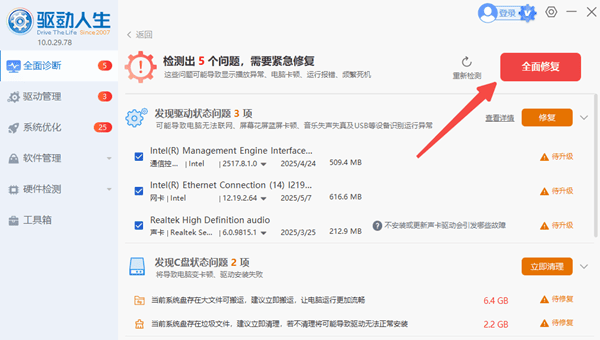
等待安装完成后,重启电脑就可以正常使用了。
驱动人生不仅能修复指纹驱动,还能一并检查芯片组、电源管理等相关组件,很多时候指纹失灵是这些底层驱动异常导致的。
第二步:重新录入指纹
有时候,指纹数据文件损坏了,也会导致无法识别。
进入“设置”→“账户”→“登录选项”→“指纹识别(Windows Hello)”,你会看到已经录入的指纹列表。
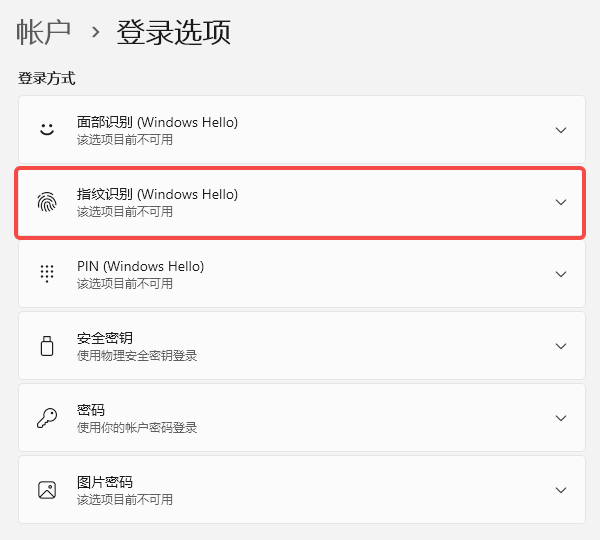
建议先把原来录入的指纹全部删除,然后重新录入。录入时注意:多变换手指角度,让系统更全面地记录你的指纹特征。
第三步:检查系统服务与快速启动
还有两个容易被忽略的地方:
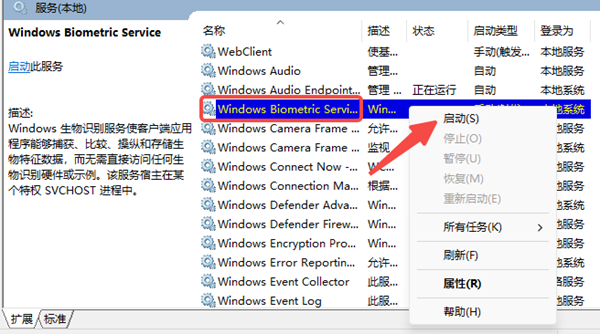
一是“Windows Biometric Service”(生物识别服务)是否正常运行。
按下“Win+R”组合键,输入services.msc,并点击“确定”。找到该服务,确保其状态为“正在运行”,启动类型为“自动”。
如果不是,可以右键选择“启动”,或者双击该服务,将启动类型设为“自动”。
二是“快速启动”功能有时会导致指纹驱动加载异常。
进入“控制面板”→“电源选项”→“选择电源按钮的功能”→“更改当前不可用的设置”,取消勾选“启用快速启动”,保存后重启电脑。

什么情况下需要送修?
如果以上方法都试过了,指纹识别依然没反应,那可能是硬件问题了——比如指纹识别模块排线松动、元件损坏等。这时候建议联系品牌官方售后进行检测维修。不过根据经验,绝大多数指纹失灵问题,在前三步就能解决。
指纹识别虽然方便,但建议还是把PIN码或密码记牢。万一哪天指纹真的“罢工”了(比如手指受伤、皮肤脱皮),也不至于解锁不了电脑。
希望这篇文章对你有帮助。如果你身边也有朋友遇到同样的问题,记得把这篇文章转给ta,能少走不少弯路。
最新资讯
 DirectX着色器缓存可以删除吗?安全清理方法来了
DirectX着色器缓存(DirectX Shader Cache)可以删除,而且正常情况下不会导致Windows或游戏永久损坏。它本质上是为了减少重复编译、改善应用加载和响应速度而保存的缓存数据,删除后系统或游戏可以重新生成。本文详细介绍DirectX Shader Cache的作用、删除后的影响,以及Windows 11和百贝C盘清理大师的安全清理方法。
2026-09-24 19:09:14Portia9917 AI Agent如何接入自定义AI模型?API Key配置与模型调用教程
AI Agent如何接入自定义AI模型?本文介绍API地址、API Key、模型名称等配置方法,并通过160 AI Router获取多个AI模型API,再使用OpenClaw部署助手完成自定义模型接入、测试和AI Agent配置。
2026-09-24 18:52:14lucky24415 OpenClaw怎么接国产大模型?用160 AI Router统一API接入
OpenClaw怎么接入国产大模型?本文介绍使用160 AI Router统一API接入DeepSeek、通义千问、智谱GLM、Kimi等模型,并结合OpenClaw部署助手完成模型配置与部署。
2026-09-24 18:10:53qwsa20183