当电脑提示“显示器驱动程序已停止响应并且已恢复”时,通常是显卡驱动异常、显卡负载过高或系统兼容问题导致。最直接有效的解决方法是更新或重装显卡驱动,其次可通过降低显卡负载、调整系统设置来修复问题。下面给出3种高效解决方案,按顺序操作即可。

一、一键修复显卡驱动
该问题大多数由显卡驱动异常引起,例如驱动损坏、版本过旧或与系统不兼容。使用“驱动人生”可以自动识别并安装稳定版本驱动,避免手动查找出错,同时大幅提升修复效率,适合新手用户快速解决问题。
1、在电脑上下载安装【驱动人生】,完成后直接打开软件;

 好评率97%
  下载次数:5569159
 2、进入首页点击“立即诊断”,系统会自动检测显卡驱动状态;

3、在扫描结果中找到显卡驱动异常项,点击对应的“修复”按钮;
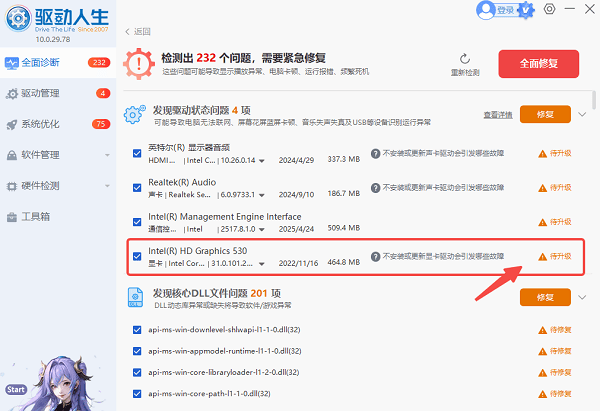
4、安装完成后,根据提示重启电脑,使驱动正常生效。
二、降低显卡负载与关闭硬件加速
当电脑运行大型软件或游戏时,显卡长时间高负载可能导致驱动超时,从而触发该报错。通过关闭硬件加速或降低图形负载,可以有效减少驱动崩溃的概率,提升系统稳定性。
1、右键桌面点击“显示设置”;
2、进入“图形设置”或“高级显示设置”;
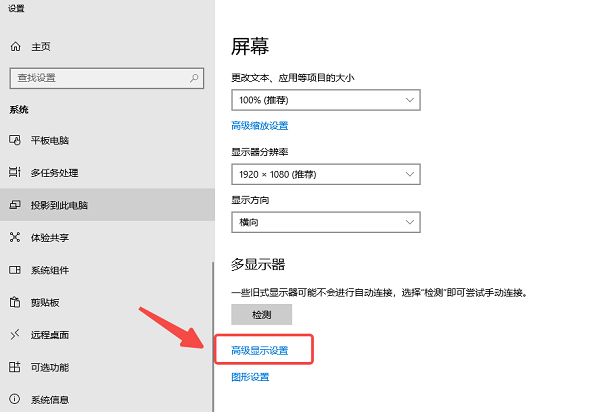
3、关闭相关应用的硬件加速(如浏览器、视频软件);
4、降低游戏或软件画质设置;
5、保存设置后重启相关程序。
三、修改TDR延迟值
Windows系统默认会在显卡响应超时时自动重启驱动(TDR机制),如果显卡响应稍慢,就可能误判为故障。通过延长TDR时间,可以避免频繁报错,适合配置较低或运行高负载任务的用户。
1、按 Win + R 输入“regedit”进入注册表;
2、定位路径:
`HKEY_LOCAL_MACHINE\SYSTEM\CurrentControlSet\Control\GraphicsDrivers`
3、右键新建 DWORD(32位)值,命名为“TdrDelay”;
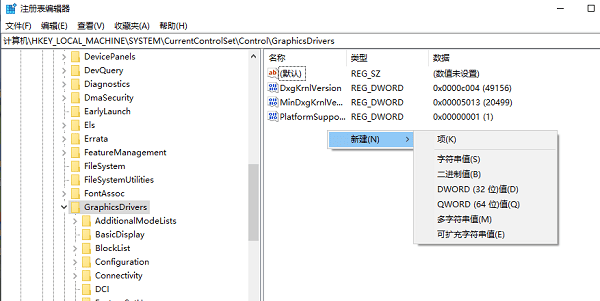
4、双击设置数值为“8”(或更高);
5、重启电脑生效。
常见问题解答(FAQ)
1、这个报错会损坏电脑吗?
不会,这是系统的保护机制,但频繁出现会影响使用体验,建议及时修复。
2、更新驱动后还是出现怎么办?
可能是驱动版本不兼容,建议使用【驱动人生】切换到稳定版或回退驱动。
3、只有玩游戏时出现正常吗?
属于常见情况,多与显卡负载过高或散热不良有关,建议降低画质或清理灰尘。
“显示器驱动程序已停止响应并且已恢复”本质上是显卡驱动或性能压力问题。优先使用驱动人生修复驱动,其次优化系统负载,必要时调整注册表参数,基本都能彻底解决。若问题持续,建议进一步检查显卡硬件状态。
最新资讯
 AI Agent如何接入自定义AI模型?API Key配置与模型调用教程
AI Agent如何接入自定义AI模型?本文介绍API地址、API Key、模型名称等配置方法,并通过160 AI Router获取多个AI模型API,再使用OpenClaw部署助手完成自定义模型接入、测试和AI Agent配置。
2026-09-24 18:52:14lucky24398 OpenClaw怎么接国产大模型?用160 AI Router统一API接入
OpenClaw怎么接入国产大模型?本文介绍使用160 AI Router统一API接入DeepSeek、通义千问、智谱GLM、Kimi等模型,并结合OpenClaw部署助手完成模型配置与部署。
2026-09-24 18:10:53qwsa20166 ProgramData突然暴增占满C盘?清理后又满这样排查
ProgramData突然从几GB涨到几十GB,刚清理完C盘很快又被占满怎么办?本文教你定位持续增长的ProgramData子目录,排查系统更新、安全组件和软件缓存,并通过百贝C盘清理大师释放可安全清理的磁盘空间。
2026-09-24 16:51:44kevin14289