罗技键盘昨天还好好的,今天个别按键就没反应了?或者要用力按好几次才出来?遇到这种情况,先别断定键盘坏了,更别急着拆。多数时候,问题出在驱动、系统设置或接口上,真正硬件损坏的比例并不高。

第一步:先判断故障范围
打开记事本,把所有按键快速敲一遍。
只有个别键失灵:大概率是键帽下积灰或进入异物。关机断电,拔下键帽,用气吹或软毛刷清理缝隙即可。机械键盘可顺便检查轴体是否松动。
多个键失灵、断连、延迟:问题通常与驱动、USB接口或系统设置有关,不要只盯着键盘本身。
无线键盘:先换电池、重新插拔接收器,或删除蓝牙设备重新配对。很多“失灵”其实是电量不足或接触不良。
第二步:检查键盘驱动
键盘虽然即插即用,但依然依赖驱动与系统通信。驱动文件损坏或版本过旧,会直接导致按键失灵、反应慢。
推荐使用驱动人生一键扫描。

 好评率97%
  下载次数:5664453
 打开软件后,点击“立即诊断”,它会自动检测键盘驱动状态。

如果发现键盘驱动异常,可直接修复更新。
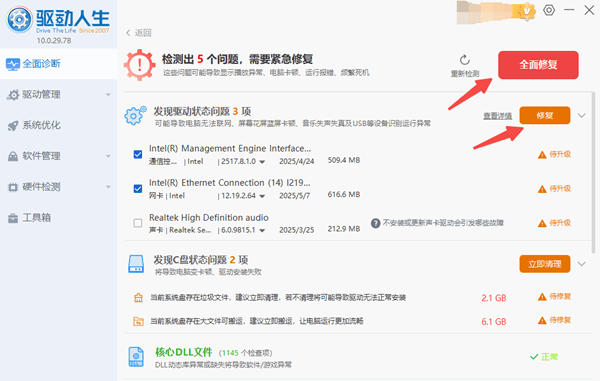
修复后重启电脑,多数问题都能解决。
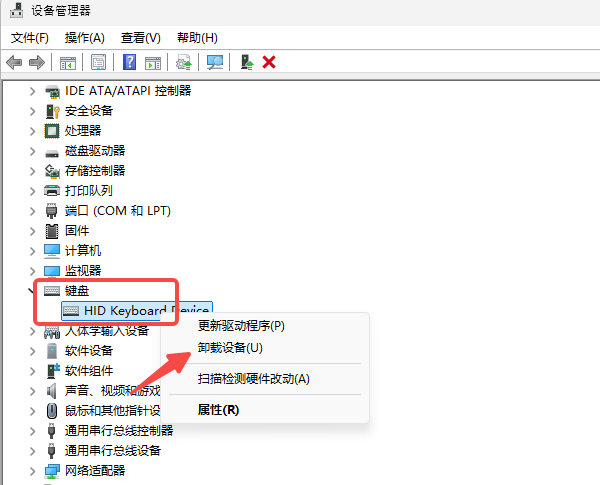
如果依然不正常,手动操作:进入电脑的“设备管理器” → “键盘” → 右键卸载当前设备 → 重启电脑。系统会自动重装驱动。若自动安装失败,再用驱动人生重新匹配。
第三步:排查USB接口与连接
有线键盘:换到机箱后置USB接口。前置接口容易老化、供电不稳,后置接口更可靠。如果用了扩展坞或转接头,暂时拔掉直连测试。
无线键盘:重新插拔接收器,尽量插到离键盘近的位置,避开金属桌面、路由器等干扰源。蓝牙键盘删除配对后重新连接。
第四步:关闭系统干扰设置
Windows的“筛选键”开启后,会忽略短时间内的重复按键,让人误以为键盘迟钝或失灵。
进入“设置” → “辅助功能”(Win10为“轻松使用”) → “键盘”,检查筛选键、粘滞键是否开启。关掉它们再测试。
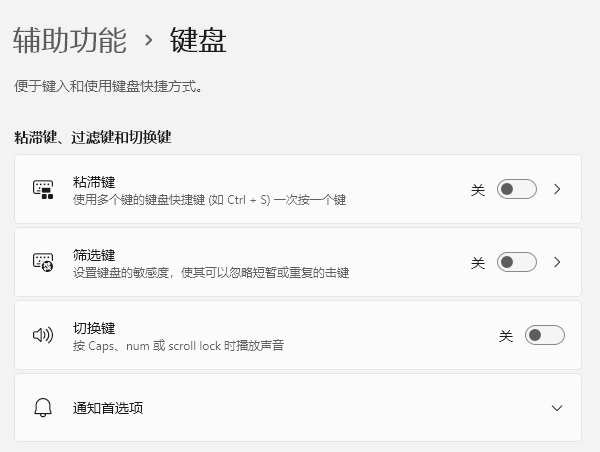
这个问题不常见但容易被忽略,尤其家里有小孩或误按过快捷键的用户建议检查。
第五步:检查罗技软件配置
如果你用的是罗技G系列游戏键盘或MX系列办公键盘,需要打开罗技G HUB或Logitech Options+软件。查看是否误开了“游戏模式”(会禁用Win键等),或设置了错误的宏命令、按键映射。恢复默认配置再测试。
以上五步都试过,且同一个按键在不同电脑上都失灵,才考虑硬件问题——进灰、进水、轴体老化、线材断裂等。可以先深度清洁,无效则走售后或直接换新。
如果你的罗技键盘突然无法正常工作,不妨按照本文的方法一步步检查,很多时候几分钟就能恢复正常使用。
最新资讯
 AI文件格式转换教程:音频、视频、文档格式一键转换
AI文件格式怎么转换?本文介绍Windows电脑使用AI智能体处理MP3、MP4、PDF、Word、Excel、JPG等文件的方法,包含OpenClaw部署助手安装、音视频转换、办公文档转换及批量处理教程,帮助用户通过自然语言指令完成文件格式转换。
2026-10-27 19:12:40lucky26879 C盘清理temp命令是什么?3种方法快速清理临时文件
C盘空间不足怎么办?本文详细介绍C盘清理Temp命令的使用方法,包括通过 %temp% 打开临时文件夹、清理Windows系统临时文件,以及使用磁盘清理工具释放空间。同时介绍百贝C盘清理大师的分类清理方式,帮助Windows 10/11用户排查临时文件、系统缓存等空间占用,安全释放C盘容量。
2026-10-27 14:51:44Portia19561 开机弹出RunDLL找不到指定的模块?修复方法详解
电脑开机弹出RunDLL错误,提示启动DLL时出现问题、找不到指定的模块?本文以联想PWMTR64V.dll报错为例,介绍通过驱动人生检查更新驱动、重装电源管理组件及清理失效启动项的方法,解决Win10/Win11开机反复弹窗问题。
2026-10-27 14:48:48kevin16270