在装配台式机扩展串口时,PCI 串口卡是一类常用硬件。但许多用户在插卡后遇到“未知设备”“端口无法识别”等问题,其根源一般都来自驱动缺失或版本不匹配。正确下载与安装驱动,是确保串口卡稳定通信的关键。本文将提供三种适用场景广、成功率高的驱动获取方法,帮助您快速完成 PCI 串口卡驱动安装。

一、通过设备管理器识别硬件并匹配驱动
本方法适用于不明确硬件型号或丢失包装资料的用户。系统可以通过硬件 ID 信息获取到芯片厂商,从而找到最匹配的驱动,是许多技术人员常用的通用方法。其优点是无需依赖外部工具,但需要用户具备一定的系统操作基础。
1. 右键“此电脑”,选择“管理”。
2. 进入“设备管理器”,找到带黄色感叹号的“其他设备”。
3. 右键设备选择“属性”。
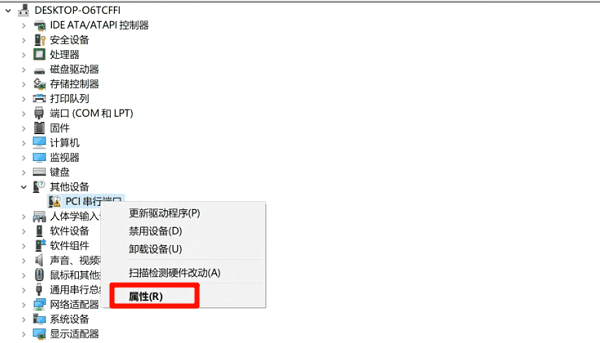
4. 在“详细信息”中选择“硬件 ID”。
5. 复制 VEN、DEV 等信息,进行搜索。
6. 在官网下载对应驱动或从可信驱动资源页下载。
7. 手动在设备管理器中指定驱动路径完成安装。
二、使用驱动人生自动扫描并安装
此方法适用于想要快速解决问题且不熟悉硬件识别的用户。借助“驱动人生”可自动扫描电脑硬件,精准识别 PCI 串口卡的芯片型号并自动匹配最佳驱动。
1. 点击此处下载安装最新版驱动人生。

 好评率97%
  下载次数:5543402
 2. 打开软件后点击“立即诊断”按钮,软件会立即自动扫描您电脑中的所有硬件设备。

3. 在扫描结果中找到“PCI 串口卡”相关驱动,点击“修复”按钮,软件会自动匹配最佳版本。
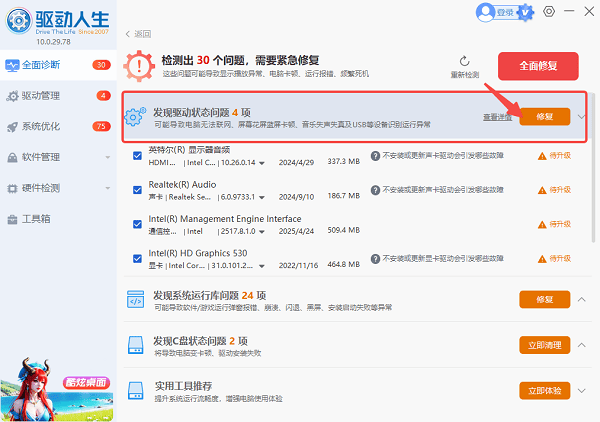
4. 安装完成后根据提示重启电脑,重启后在设备管理器确认“端口(COM 和 LPT)”是否已正常显示。
三、访问串口卡品牌官网获取官方驱动
如果您知道 PCI 串口卡的品牌(如常见的 MosChip、WCH、Oxford 等),则可直接前往厂商官网下载官方驱动。该方法稳定性高、驱动兼容性好,可避免系统蓝屏或不兼容情况。
1. 查阅串口卡外壳或芯片文字,确认型号。
2. 在浏览器中搜索“芯片型号 + PCI 串口卡驱动”。
3. 进入品牌官网或授权驱动渠道。
4. 根据系统版本(Win7/10/11)选择驱动。
5. 下载 zip 或 exe 文件后解压并运行安装程序。
6. 如安装失败,可尝试右键使用管理员权限重新安装。
驱动安装后的功能验证
在完成驱动安装后,建议进行以下检查,确保串口卡已可正常工作:
1. 在设备管理器中查看是否出现“通信端口(COMX)”。
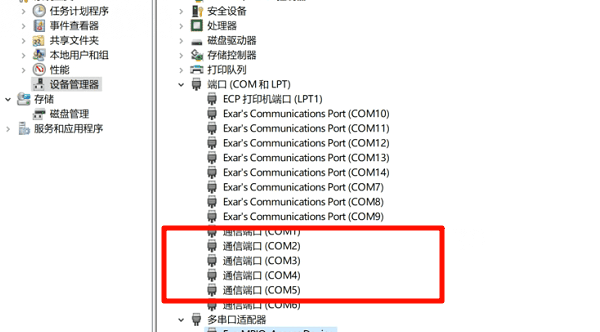
2. 使用串口调试工具进行发送与接收通信测试。
3. 连接实际串口设备,确认其数据传输是否稳定无断线。
4. 若仍出现异常,可尝试更新驱动、重换 PCI 插槽或重新扫描硬件。
通过上述三种驱动下载与安装方法,您可根据实际情况选择最适合的方案。其中,“驱动人生”在识别精度和驱动匹配方面优势显著,尤其适用于型号不明或希望快速完成驱动配置的用户。掌握正确的驱动安装方式,不但能提高设备稳定性,还可确保串口通讯顺畅可靠,有助于提升整体工作效率。
最新资讯
 ikbc键盘驱动在哪里下载?正确安装方法来了
ikbc键盘驱动怎么安装?本文介绍ikbc机械键盘的驱动安装方法,包括设备管理器更新驱动、驱动人生检测USB及芯片组驱动,以及键盘无法识别、黄色感叹号等常见问题的解决方法。
2026-09-11 19:42:05lucky14000 戴尔灵越Inspiron网卡驱动下载 附安装教程
戴尔灵越Inspiron网卡驱动怎么下载?本文整理戴尔官网、驱动人生、设备管理器等多种网卡驱动下载与安装方法,适用于无线WiFi和有线网卡驱动异常、缺失等问题。
2026-09-11 15:51:21qwsa29227 可扩展主机控制器驱动怎么安装?Win11 USB 3.0无法使用这样解决
Windows电脑出现USB接口无法识别U盘、移动硬盘、键盘鼠标,或者设备管理器里的“USB可扩展主机控制器”出现黄色感叹号,很可能与USB控制器驱动异常有关。本文介绍可扩展主机控制器是什么,并整理Windows 10/11下更新和安装驱动的几种方法,包括使用驱动人生检测修复、设备管理器更新、Windows Update以及电脑厂商官网下载驱动等方式,帮助快速解决USB设备无法正常使用的问题。
2026-09-11 15:00:54Portia22194