联想电脑亮度调节失灵,通常与显卡驱动异常、快捷键功能失效、系统显示设置错误或电源管理组件异常有关。如果遇到联想笔记本按Fn+亮度键没有反应、Windows亮度滑块无法拖动,或者亮度数值发生变化但屏幕实际亮度不变,可以先检查显示设置,再通过更新显卡驱动、重新启用显示设备等方法进行修复。

以下整理了6种常见解决方法,适用于联想小新、ThinkPad、IdeaPad、Yoga等系列电脑,以及Windows 10、Windows 11系统。
一、联想电脑亮度调节失灵是什么原因?
在排查问题之前,可以先了解几个比较常见的原因:
1. 显卡驱动异常:显卡驱动损坏、版本不兼容或更新失败,可能导致系统无法正常控制屏幕亮度。
2. 快捷键功能异常:Fn功能键被锁定,或者相关热键驱动、联想电源管理组件没有正常运行。
3. 系统显示设置错误:自动亮度调节、内容自适应亮度等功能可能影响屏幕亮度表现。
4. 显示设备状态异常:设备管理器中的通用即插即用监视器被禁用,可能造成亮度调节功能失效。
5. 系统更新导致兼容性问题:Windows更新后,原有显卡驱动或电源管理组件可能出现兼容性问题。
二、联想电脑亮度调节失灵的解决方法
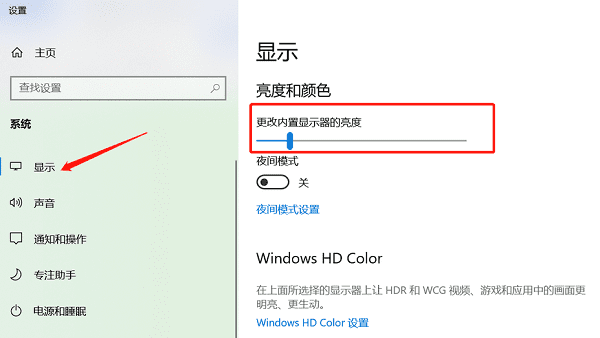
方法一:检查Windows亮度设置
如果只是键盘快捷键无法调整亮度,可以先尝试通过Windows系统设置进行调节。操作步骤:
1. 按下键盘上的Win+I组合键,打开Windows设置。
2. Windows 11选择「系统」→「显示」;Windows 10同样进入「系统」→「显示」。
3. 找到「亮度」或「亮度和颜色」选项。
4. 拖动亮度滑块,观察屏幕亮度是否发生变化:
如果亮度滑块可以正常使用,说明问题可能集中在键盘快捷键或热键组件上;
如果滑块不存在或拖动后没有效果,则建议继续检查显卡驱动和显示设备。
方法二:检查Fn快捷键是否正常
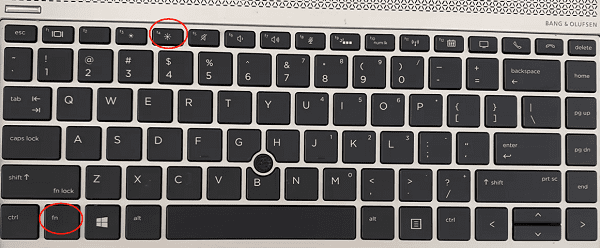
部分联想笔记本需要通过Fn组合键调整屏幕亮度。如果快捷键突然失灵,可以检查Fn Lock状态。操作步骤:
1. 查看键盘F1-F12按键上是否有太阳形状的亮度图标。
2. 根据机型,尝试直接按亮度功能键,或者按住Fn键再按对应的亮度键。
3. 部分机型可以通过Fn+Esc切换Fn Lock状态。
4. 切换后再次尝试调整屏幕亮度。
方法三:更新或修复显卡驱动
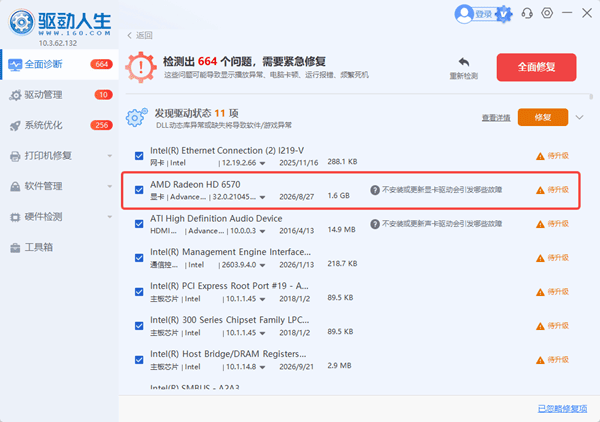
显卡驱动是控制屏幕显示的重要组件。如果显卡驱动版本过旧、安装不完整,或者Windows更新后出现兼容性问题,就可能造成亮度滑块失效、亮度无法调整等情况。可以通过设备管理器检查显卡驱动:
1. 右键点击Windows开始菜单,选择「设备管理器」。
2. 展开「显示适配器」,查看Intel、AMD或NVIDIA显卡设备是否出现黄色感叹号。
3. 右键点击对应显卡,选择「更新驱动程序」。
4. 根据系统提示完成更新,重启电脑后测试亮度调节功能。
5. 如果不清楚显卡型号,或者手动更新后问题依旧,也可以使用驱动人生进行排查,查看电脑显卡驱动是否存在版本过旧、安装异常或驱动不兼容等问题,再根据检测结果更新或修复对应驱动。
方法四:重新启用显示器设备
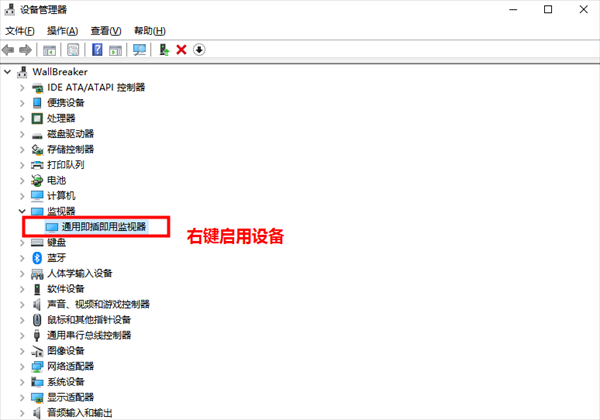
如果显卡驱动没有明显异常,但Windows亮度滑块依然无法使用,可以检查显示器设备是否被意外禁用。操作步骤:
1. 按下Win+X,选择「设备管理器」。
2. 展开「监视器」选项,找到「通用即插即用监视器」。
3. 如果设备处于禁用状态,右键选择「启用设备」。
4. 如果设备已经启用,可以尝试右键选择「禁用设备」,等待几秒后再重新启用。
5. 重启电脑,检查亮度调节是否恢复。
注意:如果设备管理器中没有该选项,或者设备本身存在硬件异常,不要随意卸载其他显示设备。
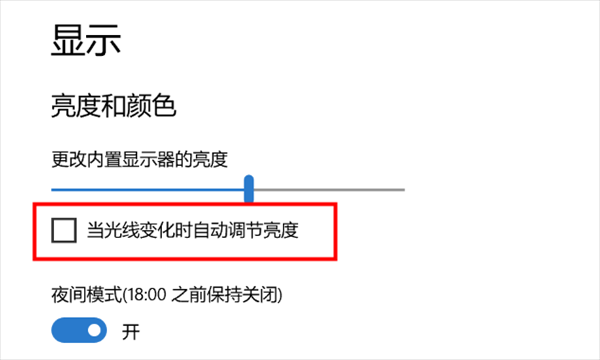
方法五:关闭自动亮度调节功能
部分联想笔记本支持根据环境光线或屏幕内容自动调整亮度。如果自动调节功能出现异常,可能会让用户感觉亮度无法控制。操作步骤:
1. 按下Win+I打开系统设置。
2. 进入「系统」→「显示」。
3. 展开亮度相关设置。
4. 如果存在「光线变化时自动更改亮度」选项,将其关闭。
5. 如果存在「根据内容更改亮度」选项,可以暂时设置为「关」。
6. 重新拖动亮度滑块,观察是否恢复正常。
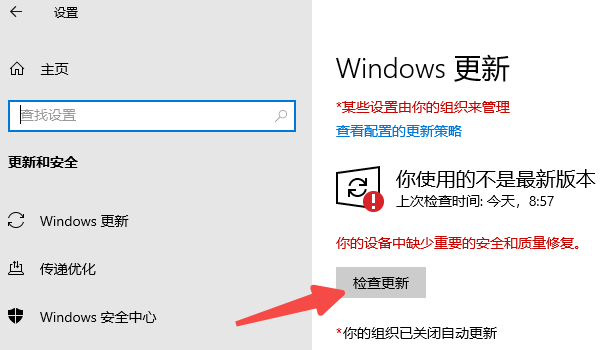
方法六:检查系统更新及电源管理组件
如果联想电脑是在更新Windows系统后出现亮度调节失灵,可以尝试检查系统补丁以及电源管理组件。操作步骤:
1. 打开Windows设置,进入「Windows更新」。
2. 点击「检查更新」,安装适用于当前系统的更新。
3. 打开设备管理器,检查相关设备是否存在异常。
4. 根据电脑型号检查联想热键、电源管理等组件是否正常运行。
5. 重启电脑,再次测试亮度快捷键和系统亮度滑块。
三、联想电脑亮度调节常见问题解答
1. 联想电脑亮度滑块消失了怎么办?
首先确认使用的是笔记本内置屏幕。如果是外接显示器,Windows可能不会显示亮度滑块,需要通过显示器自身的物理按键调节。如果是笔记本内屏,可以检查显卡驱动和监视器设备状态。
2. 联想笔记本按Fn键调节亮度没有反应怎么办?
可以先尝试切换Fn Lock状态,再检查热键驱动和联想电源管理组件。如果显卡驱动也存在异常,可以使用驱动人生检测并修复相关驱动,再重启电脑测试。

 好评率97%
 下载次数:5685609
3. 为什么亮度数值变了,但是屏幕实际亮度没有变化?
这种情况可能与显卡驱动不兼容、双显卡驱动冲突或显示控制异常有关。建议先重启电脑,再检查集成显卡驱动状态,必要时重新安装适配当前机型的显卡驱动。
4. 联想电脑更新Windows后亮度无法调节怎么办?
建议先检查显示适配器和监视器设备状态,必要时回退到之前正常工作的显卡驱动版本。同时检查联想热键及电源管理组件是否正常。
四、总结
联想电脑亮度调节失灵,并不一定意味着屏幕硬件出现故障。大多数情况下,可以从显卡驱动、Fn快捷键、Windows显示设置和电源管理组件几个方面入手排查。
如果只是快捷键失灵,可以优先检查Fn Lock和热键组件;如果系统亮度滑块也无法正常使用,则建议重点检查显卡驱动和显示设备。
遇到驱动型号难以辨认、手动更新操作复杂等情况,可以借助驱动人生检测和修复异常驱动,减少逐一排查的时间。完成修复后重启电脑,通常就能进一步确认问题是否解决。
最新资讯
 NVIDIA输出动态范围选有限还是完全?设置方法详解
NVIDIA输出动态范围有限和完全哪个好?普通电脑显示器通常建议选择RGB完全0-255,电视则需匹配HDMI黑位设置。本文介绍N卡控制面板动态范围调整方法,以及画面发灰、黑位异常和选项缺失的解决方法。
2026-11-04 11:56:34kevin21408 电脑MP4视频不显示预览画面怎么办?Windows解决方法汇总
电脑MP4视频不显示预览画面怎么办?打开文件夹后,视频只显示默认图标,看不到缩略图,可能与Windows显示设置、缓存异常、视频编码、显卡驱动等因素有关。本文整理了7种解决方法,详细介绍Win10/Win11缩略图设置、缓存清理、HEVC解码组件安装、显卡驱动更新等操作,帮助快速恢复MP4视频预览功能。
2026-11-04 11:28:27Portia29525 NVIDIA显卡整数缩放怎么设置?开启方法与黑边处理
NVIDIA显卡整数缩放怎么设置?本文介绍NVIDIA控制面板及NVIDIA App开启整数缩放的方法,并解决整数缩放选项不见、无法启用、游戏画面黑边等问题,附显卡驱动更新方法。
2026-11-04 11:17:16kevin19611