很多还在使用Windows 7的朋友,可能都会遇到一个很常见的问题:电脑玩游戏卡顿、画面掉帧,甚至有些软件直接打不开。其实,这些问题很大概率都和“显卡驱动太旧”有关。那Win7系统到底该怎么更新显卡驱动?有没有简单一点的方法?这篇文章就带你一步一步搞明白。

一、通过设备管理器更新
这是最基础的一种方式。Windows系统本身就带了驱动更新功能,不过它能找到的版本不一定是最新的。操作步骤:
1、右键点击桌面上的【计算机】,选择【管理】。
2、在左侧找到【设备管理器】并打开,展开【显示适配器】,找到你的显卡设备。
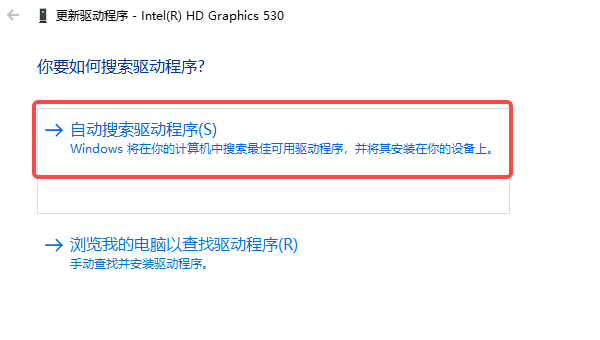
3、右键点击显卡名称,选择【更新驱动程序】,点击【自动搜索驱动程序】。
4、等待系统搜索并安装完成。
二、使用驱动人生自动更新
如果你觉得手动找驱动太麻烦,或者担心装错版本,其实用工具会更省事一点。像【驱动人生】这种软件,基本就是为这种场景准备的。它可以自动识别显卡型号、匹配合适驱动,还能避免装错版本导致黑屏或不兼容。操作步骤:
1、点击下方按钮直接获取驱动人生安装包。

 好评率97%
  下载次数:5599239
2、安装完成后打开软件,点击【立即检测】,等待系统自动扫描电脑硬件信息。

3、在检测结果中找到【显卡驱动】,点击【全面修复】,等待下载并自动安装完成。
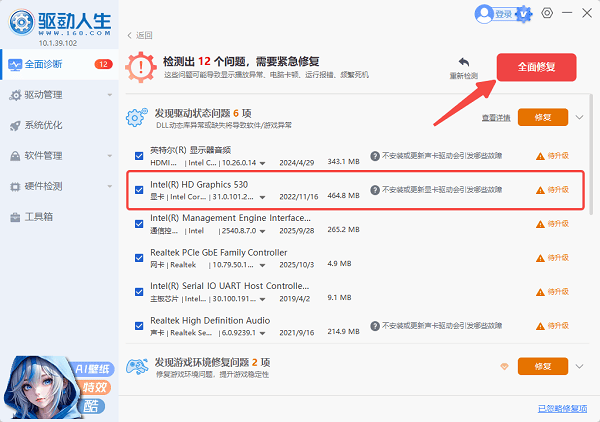
4、安装完成后,按提示重启电脑,新驱动将正常生效。
三、去官网下载显卡驱动
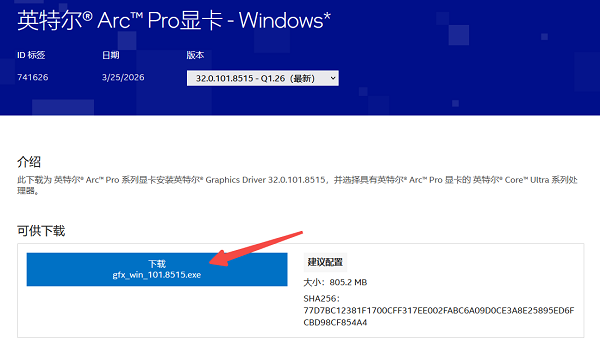
如果你对性能要求比较高,比如经常玩大型游戏,或者使用设计软件,那么建议直接去显卡官网(NVIDIA、AMD、Intel)下载最新版驱动。操作步骤:
1、在设备管理器确认自己的显卡型号。
2、打开对应显卡官网,找到【驱动下载】或【Support】页面。
3、输入显卡型号和系统版本(Windows 7),下载对应驱动程序。
4、双击安装包,按提示完成安装。
5、重启电脑。
注意点:一定要选对型号和系统版本,否则容易安装失败或不兼容。
常见问题解答
1、更新显卡驱动后黑屏怎么办?
一般是驱动不兼容导致,可以进入安全模式卸载驱动,再重新安装旧版本或使用驱动人生自动匹配。
2、Win7还能更新最新显卡驱动吗?
部分新显卡已经逐步停止支持Win7,所以有些驱动版本可能停留在较旧版本,这是正常现象。
3、显卡驱动需要经常更新吗?
如果电脑使用正常,其实不用频繁更新;但如果玩新游戏或遇到兼容问题,可以尝试升级。
4、更新驱动会提升性能吗?
有可能,特别是针对游戏优化的驱动版本,提升会比较明显。
总的来说,Win7更新显卡驱动并不复杂,关键是选对方法:想省事的话就用工具自动更新,比如驱动人生;想稳一点可以用系统自带功能;追求性能就去官网下载最新版。把显卡驱动更新好之后,你会发现电脑的流畅度真的会提升不少,尤其是玩游戏或者看高清视频的时候。
最新资讯
 RX 9070 XT 驱动崩溃怎么办 教你快速解决显卡异常
RX 9070 XT驱动崩溃导致游戏闪退、黑屏或驱动停止响应怎么办?本文整理更新驱动、清理旧驱动、重新安装驱动等方法,并介绍如何使用驱动人生检测和处理显卡驱动问题。
2026-09-29 13:54:24qwsa15462 6800H核显相当于什么显卡?Radeon 680M性能水平一文看懂
搭载锐龙7 6800H的轻薄本和迷你主机至今仍是性价比之选,不少人关心它的Radeon 680M核显到底相当于什么显卡。本文结合实测数据,对比GTX 1050 Ti、GTX 1650、MX550等显卡,告诉你它能玩什么游戏、受哪些因素影响,并解答相关的常见问题。
2026-09-28 10:30:55Portia18478 4060ti驱动版本推荐:哪个版本稳定?2026年这样选
RTX 4060 Ti驱动版本推荐指南。576.88被社区公认为目前最稳定的驱动版本,566.36为稳妥备选。附驱动安装与回滚方法,可借助驱动人生一键完成版本匹配与安装。
2026-09-28 09:46:35lucky9799