不少玩家在玩《三角洲行动》时都会遇到同一个问题:帧数忽高忽低、交火时突然卡顿、画面一顿一顿像PPT。最气人的是,看配置明明还行,但游戏体验却非常糟糕。这到底是怎么回事?有什么快速解决方法吗?下面就从原因到解决方案,一次性帮你把这个问题解决。
一、原因分析
1、显卡驱动或运行库异常:三角洲行动对显卡驱动和运行环境依赖很高,如果驱动版本不兼容、安装不完整,或者 DirectX、VC++ 等运行库缺失、损坏,就很容易出现帧数不稳、突然掉帧的问题。
2、游戏画质设置过高:不少玩家第一次进游戏,直接拉到“高”或“极高”,结果在爆炸、烟雾、多人混战时,显卡负载瞬间拉满,帧数就会出现明显波动。
3、后台程序占用过多:后台同时开着浏览器、下载器、语音、加速器,CPU 和内存被抢占,游戏自然会出现越玩越卡、后期掉帧的情况。
4、性能模式未开启(尤其是笔记本):系统默认的“平衡模式”会限制硬件性能输出,显卡和CPU没法全力运行,导致帧数上不去。
二、解决方案
方法一:同时修复显卡驱动和游戏运行库
很多游戏掉帧的根源,其实就是“驱动 + 运行库”双重问题,一起修复的效果往往比单独更新驱动更明显。以“驱动人生”这款工具为例:

 好评率97%
  下载次数:5555469
 1、打开驱动人生客户端,点击“立即诊断”,自动识别显卡、声卡等关键驱动,以及DirectX、VC++ 等游戏运行库。

2、如果检测到异常,勾选后点击“全面修复”按钮,一键进行修复。

3、修复完成后重启电脑,再进入游戏测试帧率。
方法二:调整游戏画面设置
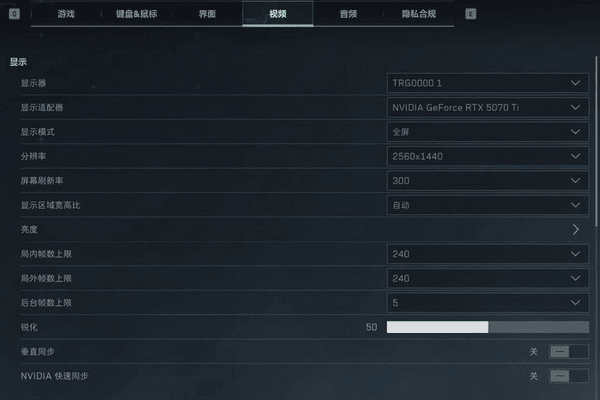
1、进入游戏 → 设置 → 图像,按照以下建议逐项调整:
分辨率:保持显示器原生即可
阴影质量:中或低
特效质量:中
后处理效果:关闭或低
垂直同步:关闭
DLSS / FSR(如有):开启并选“性能”或“平衡”
2、应用设置并重启游戏。
方法三:关闭无关后台程序
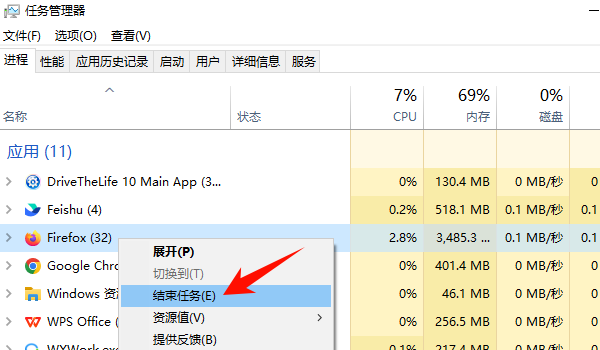
1、按 Ctrl + Shift + Esc 打开任务管理器。
2、关闭不必要的浏览器、下载、录屏、直播软件。
3、保留必要的系统和输入法进程即可。
4、再启动游戏测试帧数变化。
方法四:开启高性能模式
1、打开“控制面板 → 电源选项”,选择“高性能”模式。
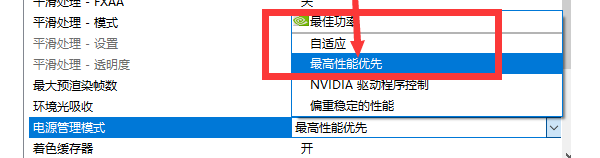
2、如果是NVIDIA显卡:
打开NVIDIA控制面板 → 管理3D设置 → 电源管理模式,设为“最高性能优先”。
三、常见问题解答
Q1:我显卡很新,为什么还是掉帧?
A:新显卡不代表驱动状态一定正常,驱动版本不匹配或运行库异常,同样会影响帧率。
Q2:更新驱动后帧数反而不稳定怎么办?
A:可以回退到上一个稳定版本,有些新驱动对老系统或部分硬件并不友好。
Q3:掉帧和网络有关系吗?
A:网络主要影响延迟,不直接影响帧率,但卡顿体验容易被误认为“掉帧”。
《三角洲行动》掉帧严重,真正的关键不是换硬件,而是把电脑环境调顺。借助“驱动人生”把显卡驱动和游戏运行库一次性修好,再配合合理画质和高性能模式,大部分玩家都能明显感觉帧数稳定了不少。希望这篇能真正帮你把帧率拉回来,安心打枪不掉链子!
最新资讯
 Steam安装游戏提示“缺少文件权限”怎么办 教你逐步排查
Steam安装游戏提示“缺少文件权限”怎么办?本文整理Steam权限、游戏库目录、下载缓存、驱动和磁盘等排查方法,帮助解决Steam游戏安装失败问题。
2026-09-16 16:48:04qwsa10266 NarakaBladepoint.exe未响应怎么办?永劫无间卡死修复方法汇总
不少《永劫无间》玩家在游戏过程中都会遇到“NarakaBladepoint.exe未响应”的弹窗,游戏画面直接卡死,只能强制结束进程,严重影响战斗体验。该问题通常与显卡驱动、渲染模式、游戏文件损坏、内存超频或系统资源不足有关。本文将介绍NarakaBladepoint.exe是什么,再给出更新驱动、修复游戏文件、切换DX12、调整帧率上限等常见解决方法,帮助玩家快速修复。
2026-09-14 10:45:44Portia11286 绝地求生tslgame.exe应用程序错误怎么解决?2026最新修复方法
不少《绝地求生》(PUBG)玩家在启动游戏时都会遇到“tslgame.exe应用程序错误”弹窗,提示“某指令引用的内存不能为written/read”,导致游戏无法启动或中途闪退。该错误通常与游戏文件损坏、运行库缺失、显卡驱动异常、内存管理冲突有关。本文整理2026年最新解决方案,涵盖游戏文件验证、BattlEye修复、运行库与驱动修复、注册表调整等步骤,帮助玩家快速回归战场。
2026-09-11 11:10:35Portia25224