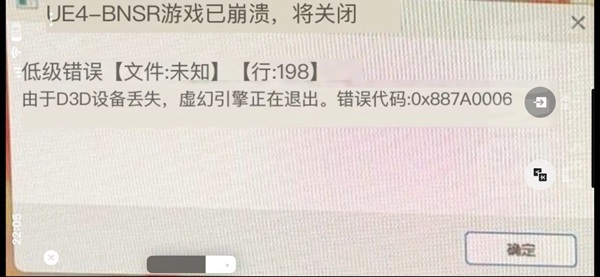
D3D设备丢失虚幻引擎退出,通常是指游戏运行过程中,Unreal Engine无法继续正常调用Direct3D图形设备,最终导致游戏崩溃或强制退出。常见报错包括“Unreal Engine is exiting due to D3D device being lost”“DXGI_ERROR_DEVICE_REMOVED”以及错误代码0x887A0006。这类问题通常与显卡驱动异常、GPU显存不足、显卡超频、DirectX兼容性或游戏运行环境有关,可以通过更新显卡驱动、切换DX11/DX12、降低画质及修复运行库等方法排查。

一、D3D设备丢失虚幻引擎退出是什么原因?
D3D是Direct3D的简称,是Windows游戏进行图形渲染的重要接口。虚幻引擎在运行时,需要通过Direct3D调用显卡完成画面渲染。当GPU无法正常响应游戏发出的图形处理指令,或者Windows检测到显卡处理任务超时并重置驱动时,游戏就可能出现D3D设备丢失错误。常见原因主要有以下几种:
1. 显卡驱动异常或版本不兼容
显卡驱动过旧、安装不完整,或者新版本驱动与当前游戏存在兼容性问题,都可能导致GPU调用异常。
2. GPU显存不足或负载过高
运行大型3A游戏、开启光线追踪或使用高分辨率贴图时,显卡负载和显存占用可能大幅增加,进而引发GPU崩溃。
3. DirectX版本兼容问题
部分虚幻引擎游戏默认使用DX12,但不同显卡、驱动和游戏版本对DX12的支持情况存在差异,可能出现渲染异常。
4. 显卡超频或温度过高
如果显卡进行了超频、降压,或者散热不佳,长时间高负载运行时可能出现不稳定,导致设备丢失。
5. 游戏运行库或系统组件异常
Visual C++运行库、DirectX相关组件缺失或损坏,也可能造成游戏启动失败、运行异常等问题,需要结合具体报错进行排查。
二、D3D设备丢失虚幻引擎退出的解决方法
方法一:更新或重新安装显卡驱动
这是优先推荐的排查方法之一。如果显卡驱动存在异常,建议更新到与显卡型号和游戏兼容的稳定版本。具体操作:
1. 右键点击Windows开始菜单,打开【设备管理器】。
2. 展开【显示适配器】,查看当前显卡型号。
3. 右键点击NVIDIA、AMD或Intel显卡,选择【属性】。
4. 进入【驱动程序】选项卡,检查驱动版本及日期。
5. 根据实际情况更新驱动,或者重新安装此前稳定的版本。
6. 重启电脑,再次运行游戏测试。
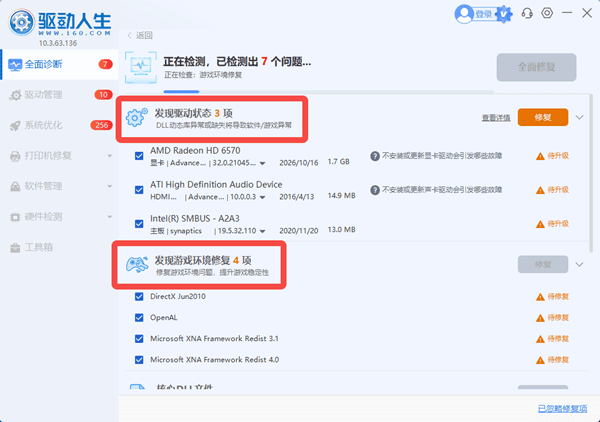
7. 如果不清楚自己的显卡型号,或者电脑同时存在多个驱动异常,可以使用驱动人生同时检测并修复显卡驱动异常和游戏运行库问题,减少逐项查找和安装的麻烦。
方法二:切换DirectX 11和DirectX 12
如果游戏默认使用DX12,可以尝试切换为DX11,判断是否是图形接口兼容问题。部分支持启动参数的游戏,可以在Steam中进行设置:
1. 打开Steam客户端,进入【库】。
2. 找到出现问题的游戏,右键选择【属性】。
3. 在【通用】页面找到【启动选项】。
4. 根据游戏官方支持的参数,尝试输入-dx11或-d3d11。
5. 重新启动游戏,观察是否还会出现D3D设备丢失错误。

注意:不同游戏支持的启动参数可能不同,部分游戏不支持DX11,设置前应确认游戏本身是否提供该模式。
方法三:降低游戏画质和GPU负载
如果报错通常发生在进入大型场景、战斗或加载高质量画面时,可以尝试降低显卡负载。
1. 建议调整以下设置:
将游戏分辨率适当调低
降低纹理质量和阴影质量
暂时关闭光线追踪
适当降低渲染比例
关闭不必要的高画质特效
2. 同时按下Ctrl + Shift + Esc打开任务管理器,进入【性能】→【GPU】,观察游戏运行时的专用GPU内存占用。
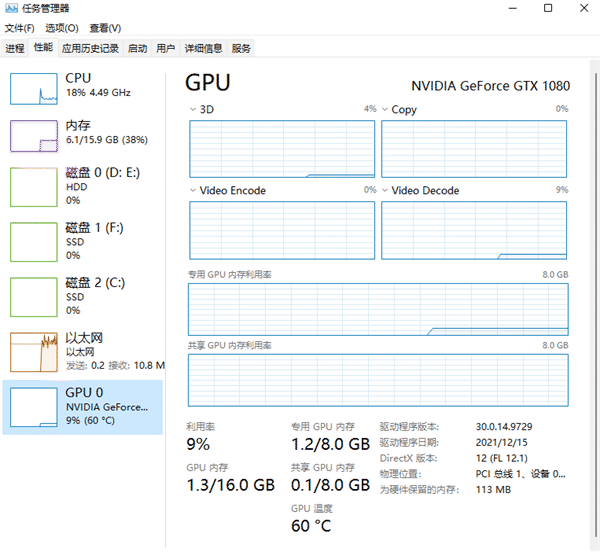
3. 如果显存接近上限,可以关闭其他占用GPU资源的程序,再重新进入游戏。
方法四:关闭显卡超频并检查散热
1. 如果使用了MSI Afterburner等工具调整显卡频率、电压或功耗,建议先恢复默认设置。再检查显卡风扇是否正常工作,机箱散热是否通畅。
2. 笔记本电脑则建议连接原装电源适配器,并使用高性能电源模式。如果显卡长期高温运行,或者在其他大型游戏中也出现闪退,就需要进一步检查散热和硬件稳定性。
方法五:验证游戏文件完整性
游戏文件损坏或更新不完整,也可能导致虚幻引擎运行异常。以Steam为例:
1. 打开Steam客户端,进入【库】。
2. 右键点击出现问题的游戏,选择【属性】。
3. 点击【已安装文件】。
4. 选择【验证游戏文件的完整性】。
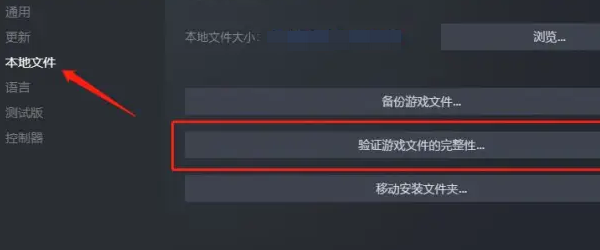
5. 等待平台自动检查并修复异常文件。
6. 完成后重新启动游戏。
7. 如果使用Epic Games启动器,可以在游戏库中找到对应游戏,点击管理菜单,选择【验证】。
方法六:修复游戏运行库和DirectX组件
部分游戏依赖Microsoft Visual C++ Redistributable等运行环境。如果相关组件缺失或损坏,可能出现启动报错、运行异常等情况。可以尝试:
1. 打开Windows设置,进入【应用】→【安装的应用】。
2. 查找Microsoft Visual C++ Redistributable相关组件。
3. 如果支持修复,可以通过对应安装程序选择【修复】。
4. 检查游戏是否提示缺少DirectX组件。
5. 必要时通过微软官方渠道安装或修复对应组件。
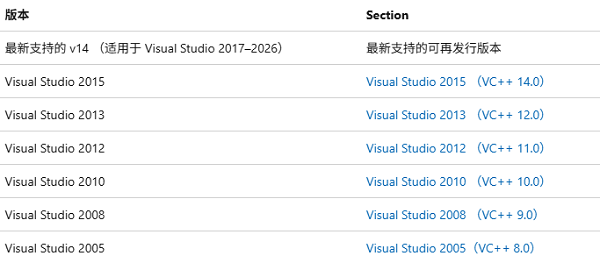
方法七:检查游戏与虚幻引擎版本兼容性
如果只有某一款游戏出现D3D设备丢失,而其他游戏都能正常运行,就需要考虑游戏自身的兼容性问题。
建议检查游戏是否有新补丁,更新显卡驱动后是否反而出现闪退,以及游戏是否启用了特殊渲染功能。
如果问题是在更新游戏或驱动后出现的,可以尝试回退到此前稳定的版本,或者联系游戏官方反馈崩溃日志。
三、常见问题解答
1. D3D设备丢失一定是显卡坏了吗?
不一定。驱动异常、显存不足、GPU超时、游戏渲染问题都可能引起该错误,不能仅凭报错判断显卡硬件损坏。
2. 0 x887A0006和0x887A0005有什么区别?
0x887A0006通常对应DXGI_ERROR_DEVICE_HUNG,表示GPU设备处理图形任务时发生挂起;0x887A0005对应DXGI_ERROR_DEVICE_REMOVED,表示图形设备被移除或驱动相关设备状态发生变化。两者都可能导致虚幻引擎退出。
3. 为什么只有虚幻引擎游戏会闪退?
不同游戏使用的引擎版本、渲染功能、显存需求和图形接口可能不同。某款游戏出现问题,不代表所有游戏或显卡都存在故障。

 好评率97%
 下载次数:5685908
D3D设备丢失虚幻引擎退出,核心原因通常集中在GPU响应异常、显卡驱动兼容性、显存资源不足和游戏渲染环境等方面。建议先检查显卡驱动,再尝试切换DX11/DX12、降低画质、关闭超频,最后检查游戏文件和运行库。如果电脑同时出现多个游戏闪退、显卡异常等情况,可以借助驱动人生同时检测修复异常驱动和游戏运行库,逐步排除问题。
最新资讯
 D3D设备丢失虚幻引擎退出怎么办?7种方法解决游戏闪退
虚幻引擎运行游戏时提示“Unreal Engine is exiting due to D3D device being lost”怎么办?D3D设备丢失、DXGI_ERROR_DEVICE_REMOVED、0x887A0006等错误,通常与显卡驱动异常、GPU显存不足、DirectX兼容性及游戏运行环境有关。本文整理了7种解决方法,包括更新显卡驱动、切换DX11/DX12、降低游戏画质、关闭超频、验证游戏文件及修复运行库,帮助解决虚幻引擎游戏闪退问题。
2026-11-04 14:30:20Portia17512 LOL进入游戏黑屏但有声音?英雄联盟黑屏的6种解决方法
LOL进入游戏黑屏但有声音怎么办?本文提供从显卡驱动更新、显示模式调整、客户端文件修复到着色器缓存清理的完整排查步骤,并推荐使用驱动人生一键检测修复显卡驱动问题,帮你快速回到对局。
2026-11-04 11:06:34lucky11500 d3dx9_28.dll丢失怎么办?DirectX组件下载修复教程
电脑运行游戏时提示找不到d3dx9_28.dll、DLL文件丢失或图形组件初始化失败怎么办?本文详细介绍d3dx9_28.dll缺失的常见原因,以及使用星空运行库修复大师自动修复、安装微软官方DirectX运行库、重新安装游戏等解决方法,同时讲解x86和x64运行库的区别,帮助Windows 10/11用户快速解决DirectX组件缺失问题。
2026-11-03 11:43:11Portia13635