启动游戏时提示“初始化D3D12设备失败”,通常是显卡驱动异常、DirectX相关组件损坏、显卡硬件不满足游戏要求,或者系统未能正确调用独立显卡导致的。遇到这种情况,可以先通过驱动人生检测并安装兼容的显卡驱动,再使用星空运行库修复大师检查和修复DirectX相关运行库、系统DLL文件。如果仍然无法启动,就需要进一步检查显卡的DX12支持情况和游戏图形设置。

一、初始化D3D12设备失败是什么原因?
D3D12是Direct3D 12的简称,属于微软DirectX图形接口的一部分。游戏启动时需要通过它与显卡建立连接,并创建用于渲染画面的图形设备。
如果在这个过程中出现异常,游戏就可能弹出以下提示:
初始化D3D12设备失败;
D3D12设备初始化失败;
Failed to initialize D3D12;
Failed to initialize DirectX 12;
DirectX 12 initialization failed;
DX12 is not supported on your system;
这些提示虽然不完全相同,但都与游戏无法正常创建或使用图形设备有关。例如,原本可以正常运行的游戏,在更新显卡驱动后突然打不开,往往需要先检查驱动兼容性;如果新安装的游戏首次启动就报错,则应优先确认电脑是否满足该游戏的DX12要求。
二、更新显卡驱动,修复D3D12初始化异常
显卡驱动是Direct3D 12与显卡硬件之间的重要连接环节。如果驱动版本过旧、安装文件损坏,或者更新后出现兼容性问题,就可能导致D3D12设备初始化失败。
特别是刚重装Windows系统、升级显卡驱动,或者更换显卡的电脑,更容易遇到这类问题。
建议先检查显卡驱动。对于不熟悉显卡型号和驱动版本的用户,可以使用“驱动人生”自动识别电脑硬件,并安装适配当前系统的显卡驱动。

 好评率97%
  下载次数:5671246
 1、打开“驱动人生”软件后点击【全面诊断】的“立即诊断”选项;

2、软件会全盘扫描电脑存在的问题,在扫描的列表中找到显卡这一项目,在版本号点击“▼”便可以查看显卡驱动的版本型号,手动选择合适的驱动进行安装即可。

三、修复DirectX组件和系统文件异常
如果显卡驱动已经正常,但启动游戏仍然提示D3D12初始化失败,就需要检查Windows运行环境。
部分游戏依赖DirectX相关DLL、Visual C++运行库及其他系统组件。一旦这些文件缺失、损坏或版本不兼容,就可能导致游戏加载异常,进而出现启动失败、闪退等问题。
对于这类情况,可以使用“星空运行库修复大师”检测DirectX相关运行库和系统DLL文件,减少手动查找文件的麻烦。操作步骤:
1、打开“星空运行库修复大师”点击左侧栏目的【全面扫描】”同时软件也会自动扫描诊断电脑系统运行库文件是否存在问题;

2、针对扫描结果用户,可以选择针对单个文件勾选修复,也可以选择点击【一键修复】便可以批量修复电脑系统所有的运行库文件,简单快捷。

四、检查电脑是否真正支持游戏要求的DX12
有些电脑使用的是Windows 10或Windows 11,在系统中也能看到DirectX 12,但打开部分新游戏仍然提示D3D12设备初始化失败。这是因为系统的DirectX版本与显卡支持的硬件功能级别并不是一回事。可以通过Windows自带的DirectX诊断工具进行检查:
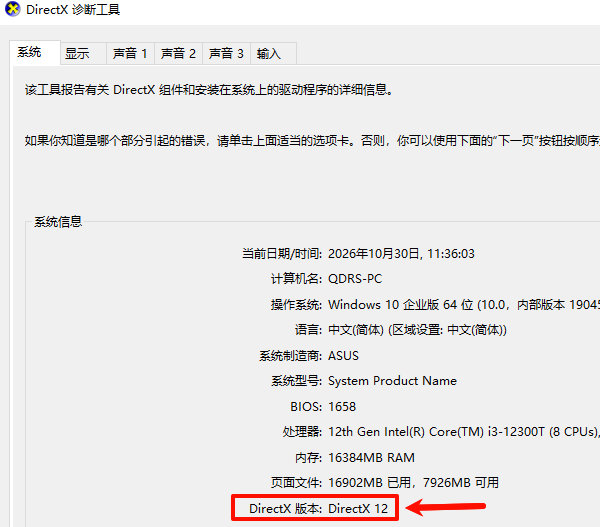
1、按下Win+R快捷键,输入dxdiag,点击确定。
2、打开DirectX诊断工具,在“系统”页面查看DirectX版本。
3、切换到“显示”或“呈现”选项卡,找到“功能级别(Feature Levels)”。
4、查看显卡支持的最高功能级别,并与游戏官方配置要求对照。
例如,某款游戏明确要求功能级别12_0,但显卡最高只支持11_0,就可能无法正常启动。
五、切换独立显卡或调整游戏DX12模式
对于同时配备核显和独立显卡的笔记本电脑,还要考虑游戏是否调用了错误的显卡。
有些游戏启动时可能使用集成显卡,而核显性能或功能支持不足,最终导致图形设备初始化失败。
可以尝试以下操作:
1、 指定游戏使用高性能显卡
打开Windows“设置”→“系统”→“屏幕”→“图形”,找到发生报错的游戏。
如果列表中没有游戏,可以手动添加对应的游戏EXE文件。进入“选项”,选择“高性能”,保存后重新启动游戏。
2、 尝试切换DX11图形模式
如果游戏本身同时支持DX11和DX12,可以尝试切换为DX11模式,判断问题是否仅发生在D3D12环境下。
以支持相关启动参数的Steam游戏为例:
①、打开Steam游戏库,右键点击对应游戏,选择“属性”。
②、找到“通用”页面中的“启动选项”。
③、根据游戏官方支持情况,尝试输入-dx11或-d3d11。
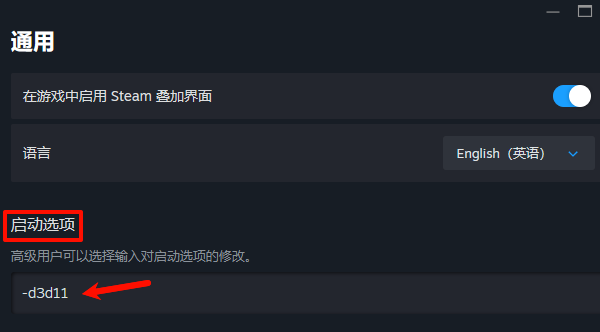
④、关闭属性窗口,重新启动游戏。
如果之前添加过-dx12或-d3d12等强制启动参数,也可以先删除再测试。
并不是所有游戏都支持这些参数。对于仅支持DX12的游戏,强制切换DX11可能无效。
如果切换到DX11后能够正常运行,说明故障更可能与DX12渲染路径、驱动兼容性或游戏本身的图形设置有关,可以重点沿这些方向排查。
六、修复Windows系统组件并检查游戏文件
如果以上方法都没有效果,还可以进一步检查Windows系统文件和游戏安装文件是否完整。
特别是系统更新中断、异常关机,或者游戏安装过程中出现错误后,可能会造成系统组件或游戏文件异常。
1、 检查并修复Windows系统文件
在Windows搜索框输入cmd,右键点击“命令提示符”,选择“以管理员身份运行”。
先执行:
DISM /Online /Cleanup-Image /RestoreHealth
等待命令执行完毕,再输入:
sfc /scannow
这两个命令主要用于修复Windows组件存储及受保护的系统文件。扫描结束后重启电脑,重新测试游戏。
2、 验证游戏文件完整性
如果只有某一款游戏出现D3D12初始化失败,其他游戏都能正常运行,建议检查游戏安装文件。
例如Steam用户可以进入游戏“属性”→“已安装文件”→“验证游戏文件的完整性”,让平台检查并重新获取异常文件。

同时确认Windows已安装适用的系统更新。如果问题发生在游戏版本更新之后,也可以查看游戏官方是否发布了相关修复补丁。
七、常见问题FAQ
1、 电脑显示DirectX 12,为什么还提示D3D12初始化失败?
系统支持DirectX 12,不代表显卡满足游戏要求。还需检查显卡功能级别、驱动状态及游戏运行环境。
2、 D3D12初始化失败需要重新安装DirectX 12吗?
Windows 10/11已内置DirectX 12。建议优先检查显卡驱动、系统更新和相关组件,不要随意下载安装来源不明的DirectX文件。
3、 更新显卡驱动后才出现D3D12报错怎么处理?
建议先回退至之前正常使用的稳定驱动版本,再检查是否存在驱动安装异常或版本兼容问题。
4、 初始化D3D12设备失败,是显卡坏了吗?
不一定。驱动异常、系统文件损坏、显卡调用错误或硬件功能不满足游戏要求,都可能导致该问题。
游戏启动提示“初始化D3D12设备失败”,建议优先通过“驱动人生”检查并安装兼容的显卡驱动,再使用星空运行库修复大师检测DirectX相关组件和系统DLL文件。如果问题仍然存在,再根据显卡功能级别、独显设置和游戏渲染模式进一步排查。对于硬件满足要求的电脑,修复驱动和运行环境异常往往比直接重装游戏或Windows系统更有针对性。
最新资讯
 电脑找不到xinput9_1_0.dll怎么办?运行游戏报错这样解决
运行游戏时提示“找不到xinput9_1_0.dll”或“由于缺少xinput9_1_0.dll,程序无法启动”怎么办?本文详细介绍xinput9_1_0.dll的文件作用及常见丢失原因,并提供游戏文件完整性检查、星空运行库修复大师扫描、DISM/SFC系统文件修复、微软官方DirectX运行库安装等解决方法,帮助Windows用户解决DLL缺失导致的游戏启动失败问题。
2026-10-30 11:43:58Portia26348 初始化D3D12设备失败?游戏启动报错修复方法
游戏启动提示初始化D3D12设备失败、DX12初始化失败或Failed to initialize D3D12?本文介绍显卡驱动更新、DirectX及系统文件修复、DX12兼容性检测、独显切换等方法,帮助解决游戏打不开、启动闪退问题。
2026-10-30 11:41:45kevin22514 联想ThinkPad电脑屏幕闪烁怎么办 原因及解决方法
联想ThinkPad电脑屏幕闪烁、画面抖动或忽明忽暗怎么办?本文介绍5种常见解决方法,包括调整屏幕刷新率、更新显卡驱动、关闭自动亮度调节、检查软件兼容性及排查屏幕硬件故障,帮助快速定位并解决闪屏问题。
2026-10-30 11:23:43qwsa19211