玩游戏时,不少N卡用户会通过NVIDIA App的性能覆盖层查看实时FPS。如果打开帧率监控后,发现帧率位置显示“N/A”,或者GPU、CPU等统计数据无法正常显示,应该怎么办?

N卡帧率显示N/A,通常需要优先检查NVIDIA App的覆盖层设置、软件版本、游戏识别状态和显卡驱动。这并不一定意味着显卡出现故障,也不代表游戏实际帧率为零。可以按照下面的顺序逐步排查。
一、先判断:是帧率没显示,还是游戏真的卡顿?
遇到NVIDIA帧率显示N/A,建议先观察游戏运行状态。
如果游戏画面流畅,只是右上角的FPS显示N/A,问题更可能出在统计覆盖层或游戏识别上;如果游戏同时存在掉帧、卡顿、闪退等情况,则还需要检查显卡驱动、GPU占用和游戏运行状态。
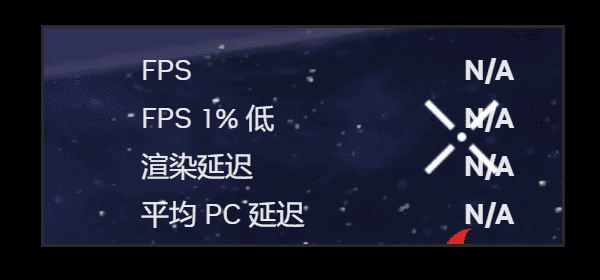
另外,如果只有某一款游戏出现N/A,而其他游戏能够正常显示,也应优先检查该游戏的启动方式和兼容性,不必一开始就重装所有显卡驱动。
二、6种解决方法
方法1:重新开启NVIDIA游戏内覆盖层
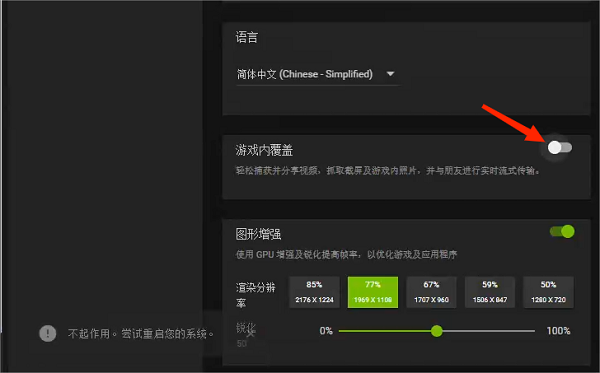
NVIDIA App的性能覆盖层负责显示游戏帧率、GPU使用率及其他硬件数据。如果功能被关闭或显示配置异常,就可能无法正常监控。操作步骤:
1. 打开NVIDIA App,进入“设置”。
2. 找到“功能”或相关覆盖层设置,确认“NVIDIA覆盖层”已经开启。
3. 启动游戏,按下 Alt + R,尝试重新显示性能统计信息。
4. 如果仍然没有FPS数值,按 Alt + Z 打开覆盖层,进入“统计信息”设置。
5. 检查统计显示布局,确认已经选择帧率(FPS)这一指标。
方法2:更新NVIDIA App,修复统计显示异常
如果之前帧率显示正常,最近更新软件后才出现N/A,建议优先检查NVIDIA App版本。
NVIDIA官方更新日志记录过统计信息更新后显示N/A的问题,并在后续版本中提供了修复。因此,软件本身也可能是故障来源,而不只是显卡驱动。具体可以这样做:
1. 打开NVIDIA App,检查是否有可用更新。
2. 前往[NVIDIA App官方更新说明],查看当前版本修复内容。
3. 安装更新后彻底退出NVIDIA App,再重新启动。
4. 进入游戏,重新打开性能覆盖层,检查FPS是否恢复正常。
方法3:检查游戏启动方式和识别状态
如果其他游戏的FPS都能正常显示,只有某一款游戏显示N/A,可以重点检查游戏本身。
部分游戏会将战役模式、多人模式等设置为不同的可执行程序。NVIDIA官方更新日志曾专门记录并修复过这类游戏统计数据显示N/A的问题。建议依次尝试:
1. 通过游戏官方启动器正常启动游戏,不要直接运行不确定用途的程序文件。
2. 如果游戏有多个模式,分别进入游戏主界面和实际对局,观察帧率是否恢复。
3. 更新游戏至最新版本,并确认NVIDIA App能够正确识别该游戏。
4. 如果只是单款游戏异常,查看NVIDIA App更新日志中是否有针对该游戏或统计覆盖层的修复。
方法4:检查并更新N卡驱动
显卡驱动版本过旧、安装异常,或新旧驱动切换后出现兼容性问题,也值得进一步排查。
1. 可以先通过NVIDIA官网查询与显卡型号、Windows版本相匹配的驱动。如果近期更新驱动后才出现问题,也可以考虑回退至之前正常使用的版本。
2. 如果不清楚显卡型号或驱动版本,可以使用驱动人生检测电脑硬件及驱动状态,排查显卡驱动是否存在异常,并根据检测结果更新或重新安装匹配的驱动。
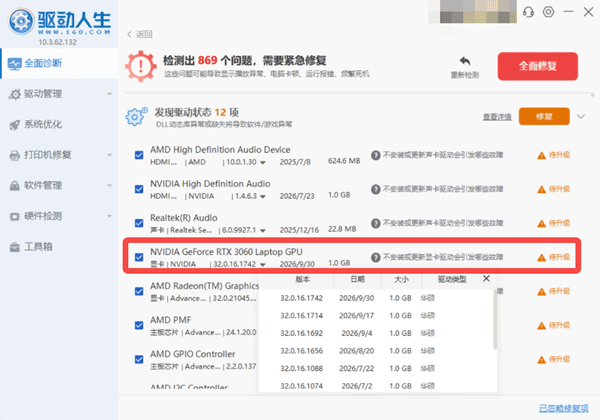
3. 安装完成后,重启电脑,再打开游戏测试帧率显示。
方法5:检查笔记本是否使用了正确的显卡
部分游戏笔记本采用核显与NVIDIA独立显卡组合的方案。如果游戏没有按照预期调用NVIDIA独立显卡,可能会导致性能表现与预期不符,也增加排查难度。
1. 可以打开Windows“设置”,进入“系统”→“显示”→“图形”,找到对应游戏,在图形首选项中选择“高性能”显卡(如果该选项可用)。
2. 保存设置后重新启动游戏,检查实际运行状态和FPS显示是否正常。

注意:这项操作主要用于排查显卡调用问题,并不意味着所有N/A都是双显卡切换造成的。
方法6:关闭冲突的覆盖层后重新测试
如果以上方法无效,可以暂时关闭其他游戏监控或录制工具,例如Steam游戏内覆盖层、Xbox Game Bar、MSI Afterburner及RTSS等,再单独使用NVIDIA App测试。
建议每次只调整一项,便于判断问题来源。如果关闭其他工具后恢复正常,再逐一开启,就能更容易发现是否存在兼容性问题。
如果依然显示N/A,可以使用游戏自带的帧率统计功能,或者其他兼容的监控工具进行对比。若其他工具能正常显示FPS,而NVIDIA App一直异常,问题就更可能集中在NVIDIA覆盖层或其游戏识别机制上。
三、常见问题解答
1. N卡帧率显示N/A,是不是显卡坏了?
不一定。N/A通常表示当前统计项没有获得可显示的数据,并不等于显卡损坏。建议先检查覆盖层开关、NVIDIA App版本和具体游戏的识别情况,再判断是否需要处理驱动或硬件问题。
2. 为什么只有一款游戏显示N/A,其他游戏都正常?
这通常更适合从单款游戏入手排查。可以尝试通过官方启动器进入游戏、切换不同游戏模式,并查看该游戏是否存在独立的启动程序。NVIDIA官方历史更新记录中也曾涉及特定游戏模式的统计信息显示N/A问题。
3. 更新显卡驱动后,帧率依然显示N/A怎么办?
驱动正常并不代表覆盖层一定正常。可以进一步更新NVIDIA App、重新启用统计覆盖层,并关闭其他监控工具进行对比。借助驱动人生检查驱动状态后,如果确认驱动没有异常,就应将排查重点转向软件版本与游戏兼容性。

 好评率97%
  下载次数:5665517
 最新资讯
 N卡帧率显示N/A怎么办?游戏FPS监控异常解决教程
N卡帧率显示N/A、NVIDIA App不显示FPS怎么办?本文整理了6种实用解决方法,涵盖游戏内覆盖层设置、NVIDIA App更新、游戏识别异常、显卡驱动修复、笔记本显卡调用及覆盖层冲突,帮助用户逐步定位NVIDIA帧率监控异常的原因。
2026-10-28 11:57:56Portia15206 游戏弹窗WHGame.dll加载失败?三步就能修好
《天国:拯救》游戏报错WHGame.dll怎么办?本文介绍Failed to load the Game DLL WHGame.dll错误的常见原因及5种修复方法,包括使用星空运行库修复大师检测Visual C++运行库、验证Steam游戏文件完整性、检查WHGame.dll的存放目录是否正确。
2026-10-27 14:24:35lucky25193 Steam只能下载到C盘吗?教你把游戏安装到D盘
Steam只能下载到C盘吗?其实,Steam支持将游戏安装到D盘、E盘等其他磁盘,也可以通过客户端自带的移动功能迁移已安装游戏。本文详细介绍Steam新增游戏库、修改默认安装位置、迁移游戏文件的方法,并介绍如何使用百贝C盘清理大师一键搬家整理其他大型软件和文件,帮助用户解决C盘空间不足的问题。
2026-10-26 14:56:38Portia27761