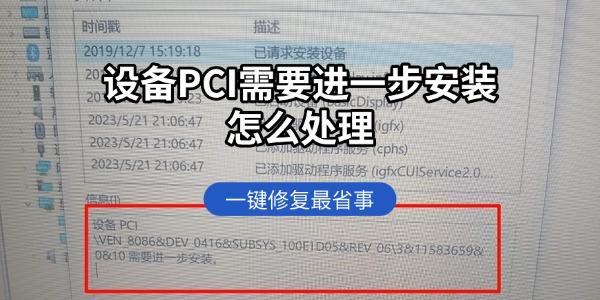
在设备管理器中看到“设备PCI需要进一步安装”,通常说明系统已经识别到硬件,但对应驱动未正确安装或配置不完整。这类问题多出现在显卡、主板芯片组等设备上,如果不及时处理,可能会导致显示异常、性能下降甚至蓝屏。下面提供3种实用解决方案,优先推荐效率更高的方法。
一、使用驱动人生一键修复
该方法通过驱动人生自动扫描系统中所有异常驱动,并匹配最合适的版本进行安装和修复,无需用户手动查找型号或下载文件,特别适合新手或不熟悉硬件的用户使用,能够快速解决PCI设备驱动未安装或异常的问题。
1、下载安装并打开驱动人生;

 好评率97%
  下载次数:5664628
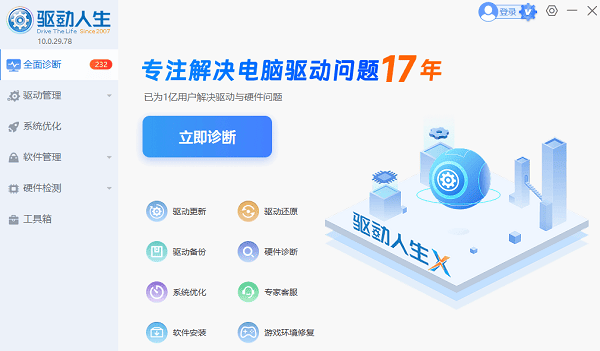
 2、进入首页后点击“立即诊断”,等待软件自动检测系统驱动状态;
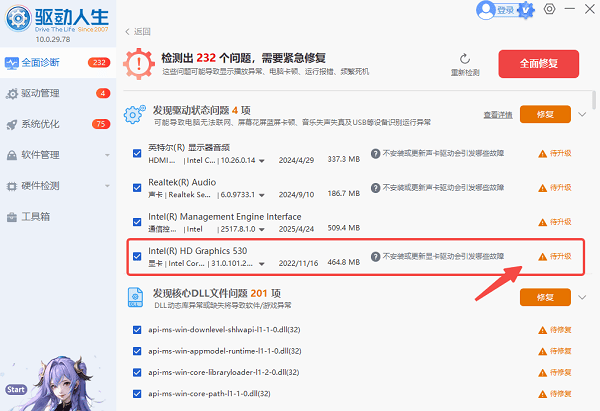
3、在检测结果中找到显卡或PCI相关异常项,点击“修复”或“升级驱动”;
4、等待驱动安装完成后重启电脑。
二、通过设备管理器更新驱动
该方法利用Windows自带功能对异常设备进行驱动更新,系统会尝试从本地或网络驱动库中查找合适驱动并自动安装,适用于简单驱动缺失情况,但在部分情况下可能无法匹配到最新或最合适版本。
1、右键“此电脑”,点击“管理”;
2、进入“设备管理器”;
3、展开“显示适配器”或“其他设备”;
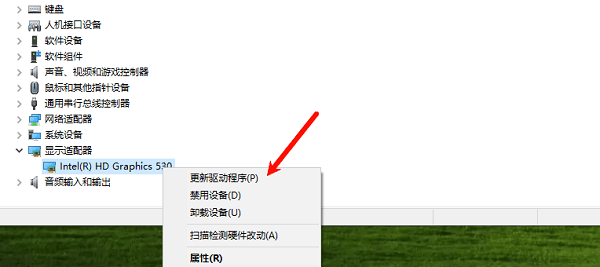
4、右键带有异常提示的PCI设备;
5、选择“更新驱动程序”;
6、点击“自动搜索驱动程序”;
7、等待系统完成安装并重启电脑。
三、前往官网下载驱动安装
该方法通过硬件厂商官网手动下载对应驱动进行安装,适合对电脑有一定了解的用户,可以确保驱动版本最新且匹配,但需要准确识别设备型号,否则容易下载错误驱动导致问题加重。
1、打开“设备管理器”确认设备型号;
2、进入对应品牌官网(如显卡官网);
3、搜索并下载对应型号驱动;
4、双击安装程序并按提示完成安装;
5、安装完成后重启电脑;
6、重新检查设备状态是否恢复正常。
常见问题解答
1:设备PCI需要进一步安装严重吗?
属于常见驱动问题,如果不处理可能影响显卡性能甚至系统稳定性。
2:为什么优先推荐驱动人生?
因为它可以自动识别问题驱动并一键修复,避免手动查找带来的错误,效率更高。
3:更新驱动后还提示怎么办?
建议使用驱动人生重新检测,或卸载驱动后重新安装。
“设备 PCI 需要进一步安装”本质是驱动未正确安装或不匹配问题。相比手动操作,使用驱动人生可以更快速定位问题并完成修复,节省时间且成功率更高。如果你希望一次性解决问题,优先选择自动修复方案会更稳妥。
最新资讯
 AI文件格式转换教程:音频、视频、文档格式一键转换
AI文件格式怎么转换?本文介绍Windows电脑使用AI智能体处理MP3、MP4、PDF、Word、Excel、JPG等文件的方法,包含OpenClaw部署助手安装、音视频转换、办公文档转换及批量处理教程,帮助用户通过自然语言指令完成文件格式转换。
2026-10-27 19:12:40lucky26879 C盘清理temp命令是什么?3种方法快速清理临时文件
C盘空间不足怎么办?本文详细介绍C盘清理Temp命令的使用方法,包括通过 %temp% 打开临时文件夹、清理Windows系统临时文件,以及使用磁盘清理工具释放空间。同时介绍百贝C盘清理大师的分类清理方式,帮助Windows 10/11用户排查临时文件、系统缓存等空间占用,安全释放C盘容量。
2026-10-27 14:51:44Portia19561 开机弹出RunDLL找不到指定的模块?修复方法详解
电脑开机弹出RunDLL错误,提示启动DLL时出现问题、找不到指定的模块?本文以联想PWMTR64V.dll报错为例,介绍通过驱动人生检查更新驱动、重装电源管理组件及清理失效启动项的方法,解决Win10/Win11开机反复弹窗问题。
2026-10-27 14:48:48kevin16271