NVIDIA游戏滤镜(Freestyle)的开启方式取决于你使用的平台:新版NVIDIA App用户游戏中按Alt+Z呼出覆盖层,点击左侧“游戏滤镜”即可实时调色;旧版GeForce Experience用户则需先在设置中开启“游戏内覆盖”,再按Alt+F3进入编辑界面。若滤镜按钮灰色或快捷键无反应,90%是驱动过旧、覆盖未启用或游戏不支持导致。最快修复方式是使用驱动人生一键更新至最新Game Ready驱动,并将游戏切换为“无边框窗口”模式。

一、什么是 NVIDIA 的滤镜功能?
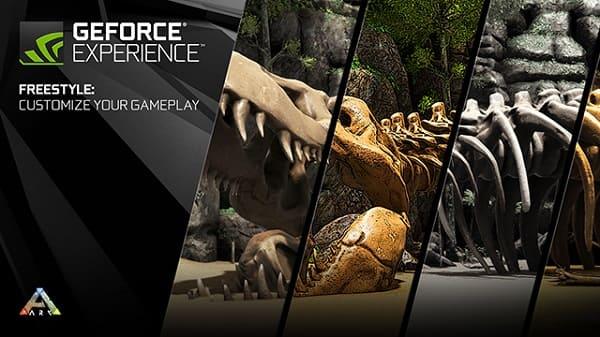
NVIDIA 的滤镜功能,全称为 NVIDIA Freestyle(游戏滤镜),集成在 GeForce Experience 中。通过它,用户可以在游戏中实时调整图像参数,包括:
色调、饱和度、曝光、锐度等。
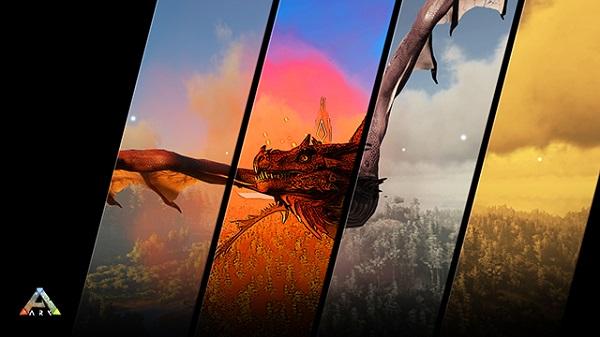
添加 HDR、电影风格、夜视、黑白等滤镜效果。
实时预览,不影响游戏性能过多。
二、开启滤镜的前提条件
在动手操作前,请确认你的软硬件环境满足以下要求:
① 显卡要求:NVIDIA GeForce GTX 10系列及以上(如GTX 1060、RTX 2060、RTX 4070/5070等)。
② 软件要求:已安装最新版 NVIDIA App(推荐)或 GeForce Experience,并登录NVIDIA账户。
③ 驱动要求:显卡驱动为Game Ready 390.65或更高版本,建议使用最新版驱动以获得最佳兼容性。
④ 系统要求:Windows 10或Windows 11。
⑤ 游戏要求:游戏需被NVIDIA软件正确识别,且当前以“窗口化”或“无边框窗口”模式运行(部分全屏独占模式会屏蔽覆盖层)。
三、滤镜功能开启操作步骤
第一步:更新NVIDIA显卡驱动
如果使用旧驱动或旧版本 GeForce Experience,部分功能可能无法启用。推荐操作:
1、访问NVIDIA网站,输入显卡型号,下载最新版驱动。
2、如果不清楚显卡型号,可以借助驱动人生自动识别当前显卡型号及驱动版本,并一键更新至适配的 Game Ready 驱动版本,避免因驱动不兼容导致滤镜功能无法使用。

 好评率97%
  下载次数:5665273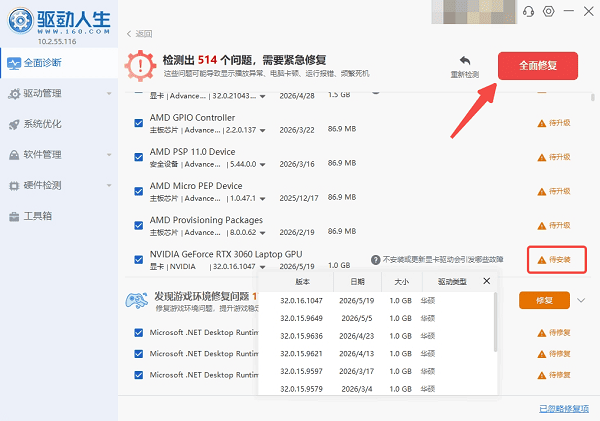
第二步:启用 GeForce Experience 游戏内覆盖
1、打开 GeForce Experience,点击右上角齿轮图标进入“设置”。
2、在“常规”页面中,找到“游戏内覆盖”选项并开启。

3、如果按钮为灰色或无法点击,建议退出软件重新登录或检查系统权限设置。
4、开启后,会自动启用 ALT + Z 快捷键用于打开覆盖界面。
第三步:进入游戏并调用滤镜界面
1、启动任意支持 Freestyle 的游戏(如《战地2042》、《艾尔登法环》、《CS2》等)。
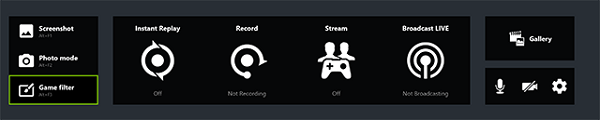
2、游戏加载完成后,按下 Alt + Z 快捷键。
3、点击“游戏滤镜”或直接使用 Alt + F3 进入滤镜编辑界面。
4、在侧边栏中可创建多个滤镜配置,如“冷色调”、“高清”、“阴影增强”等。
5、实时拖动参数进行预览,调好后可保存为自定义方案。
四、常见问题排查与解决
问题1:滤镜按钮是灰色的,无法点击?
原因①:游戏不支持Freestyle。并非所有游戏都兼容该功能,可访问NVIDIA官网查询支持列表。
原因②:游戏运行模式不对。部分游戏在"全屏独占"模式下会屏蔽覆盖层,尝试切换为“无边框窗口”"或“窗口化”模式。
原因③:NVIDIA App与GeForce Experience冲突。如果你同时安装了NVIDIA App和旧版GeForce Experience,可能出现功能异常。建议卸载旧版GeForce Experience,仅保留NVIDIA App。
原因④:驱动过旧或损坏。使用驱动人生扫描并更新到最新驱动,或执行清洁安装。
问题2:按Alt+F3或Alt+Z没反应?
1、检查“游戏内覆盖”是否已开启。
2、检查快捷键是否被其他软件占用(如搜狗输入法、QQ、微信等),可尝试切换为英文输入法或修改快捷键。
3、确保GeForce Experience/NVIDIA App已登录NVIDIA账户,未登录状态下部分功能受限。
问题3:滤镜设置后画面没有变化?
1、检查滤镜强度是否过低,尝试将参数调至极端值测试。
2、关闭游戏内的HDR、DLSS帧生成或抗锯齿设置,部分后处理效果可能覆盖滤镜渲染。
3、确认你使用的是NVIDIA App还是GeForce Experience,两者滤镜渲染路径略有差异。
问题4:NVIDIA App安装后滤镜反而用不了了?
NVIDIA App目前仍在持续更新中,部分机型可能存在兼容性Bug。如果滤镜在NVIDIA App中无法使用,可尝试回退到GeForce Experience:先卸载NVIDIA App,再从NVIDIA官网下载安装GeForce Experience独立安装包,通常即可恢复。
问题5:我的显卡是GTX 9系列,能用滤镜吗?
不能。NVIDIA Freestyle最低要求GTX 10系列及以上显卡,9系列及更早型号不支持该功能。
五、实用滤镜方案推荐
1、竞技增强型(适合《CS2》《Valorant》《PUBG》):提升数字振动+锐化+亮度,让敌人和暗角更清晰。
2、电影沉浸型(适合《赛博朋克2077》《GTA5》):增加对比度+色调分离+暗角,营造 cinematic 氛围。
3、护眼舒适型(适合长时间游戏):降低蓝光色调+柔和曝光,减少视觉疲劳。
以上就是2026年最新版NVIDIA游戏滤镜的完整开启教程。核心要点总结为:确认显卡型号达标 → 更新驱动 → 开启游戏内覆盖 → 游戏中按Alt+Z/Alt+F3调用。如果你在驱动更新环节遇到问题,驱动人生可以帮你自动识别并安装适配的Game Ready驱动,省去手动查找的麻烦。
最新资讯
 HD4400核显驱动下载,认准这3个方法
HD4400核显驱动怎么下载?本文介绍Intel HD Graphics 4400显卡驱动下载和安装方法,包括英特尔网站、笔记本品牌官网及驱动人生自动检测,以及显卡驱动安装失败、代码43、分辨率异常等问题的解决方法。
2026-10-27 11:39:11lucky22331 NVIDIA 621.01驱动怎么回退?旧版本安装教程
NVIDIA 621.01显卡驱动更新后出现黑屏、卡顿,如何回退旧版本?本文介绍通过驱动人生卸载并安装兼容驱动、设备管理器回退及手动安装617.42的方法,解决回退按钮灰色、旧版驱动安装失败等问题。
2026-10-27 10:39:23kevin23039 NVIDIA Overlay.exe应用程序错误0x80000003怎么解决?2026最新修复方法
本篇针对Win10/Win11弹出“NVIDIA Overlay.exe应用程序错误 0x80000003 / unknown software exception”的问题,先说明它与 EXCEPTION_BREAKPOINT、显卡驱动、游戏内覆盖层、第三方注入、VC++运行库及系统更新的关系,再给出修复顺序:关闭 In-Game Overlay、重启 NVIDIA 服务、用驱动人生回退/安装稳定驱动并修复运行库、DDU 清洁安装、排除 Discord/Steam/MSI Afterburner 等冲突、sfc/DISM 修复系统,以及通过事件查看器定位故障模块。
2026-10-27 10:29:55Portia25714