《三角洲行动》上线后,不少玩家都会使用NVIDIA Freestyle滤镜来优化游戏画面,例如增强暗部细节、提升锐度、改善色彩表现等。尤其是在搜点、远距离观察以及复杂场景中,合理开启N卡滤镜确实能提升游戏体验。
不过很多用户在操作时会发现:Alt+F3没反应,游戏内提示“不支持滤镜”,NVIDIA覆盖层打不开,滤镜开启后闪退或卡顿。那么,N卡滤镜怎么开《三角洲行动》?下面一步一步教你设置。
一、开启《三角洲行动》N卡滤镜的前提条件
想正常使用N卡滤镜,需要满足以下条件:
1、显卡必须为NVIDIA GTX系列以上
一般GTX 10系、RTX 20系、30系、40系显卡都支持Freestyle滤镜。
2、安装GeForce Experience
N卡滤镜属于NVIDIA游戏内覆盖功能,需要安装GeForce Experience。
3、显卡驱动版本正常
很多玩家滤镜打不开,本质上是驱动版本过旧或驱动异常导致。这个时候通过驱动人生可以快速识别显卡型号,匹配适合当前系统的官方驱动版本,尤其适合不熟悉驱动安装的新手用户。

 好评率97%
  下载次数:5578320
 ①、点击上方按钮下载安装新版驱动人生,打开软件后点击【全面诊断】的“立即诊断”选项;

②、软件会全盘扫描电脑存在的问题,在扫描的列表中找到显卡这一项目,在版本号点击“▼”便可以查看显卡驱动的版本型号,手动选择合适的驱动进行安装即可。

二、《三角洲行动》N卡滤镜开启教程
方法1:开启NVIDIA游戏内覆盖
第一步:打开GeForce Experience
进入软件后,点击右上角“设置”。
第二步:开启“游戏内覆盖”
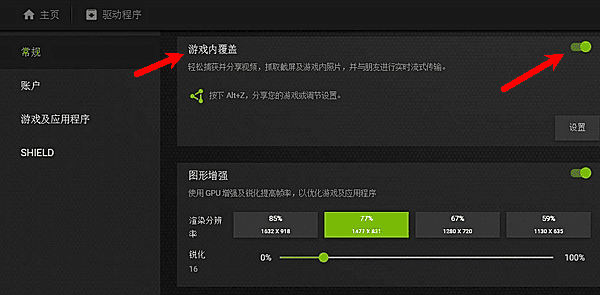
找到“游戏内覆盖”选项并打开。
开启后,按下:
Alt + Z:打开NVIDIA控制面板;
Alt + F3:直接打开游戏滤镜;
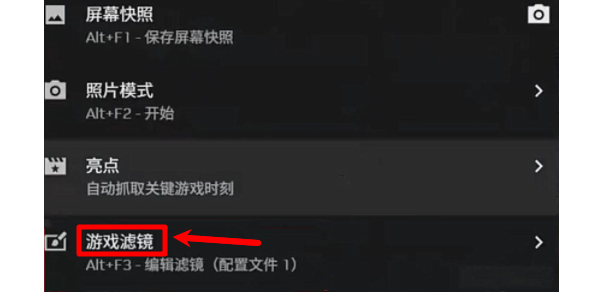
方法2:进入《三角洲行动》开启滤镜
进入游戏后:
1、按下Alt + F3;
2、点击“游戏滤镜”;
3、添加需要的滤镜效果;
推荐常用参数:
| 滤镜 | 推荐作用 |
| 锐化 | 提高清晰度 |
| 颜色 | 增强色彩鲜艳度 |
| 曝光/对比度 | 提升暗部可见度 |
| 细节 | 增强远处目标识别 |
不少FPS玩家会适当提高锐化和亮度,这样更容易发现敌人。
三、Alt+F3打不开怎么办?
1、显卡驱动过旧
《三角洲行动》属于新游戏,如果驱动版本较老,可能无法识别游戏。这时建议使用驱动人生更新显卡驱动。
2、GeForce Experience未开启覆盖层
很多玩家只安装了软件,但没有开启“游戏内覆盖”。
解决方法:
打开GeForce Experience;
设置→游戏内覆盖→开启;

之后重新进入游戏即可。
3、游戏被其他软件冲突
部分录屏软件;
第三方游戏辅助工具。
这些程序可能会导致N卡覆盖层失效。建议关闭后台冲突软件后再尝试。
四、《三角洲行动》滤镜推荐设置
如果不知道怎么调,可以参考下面这组比较通用的FPS参数:
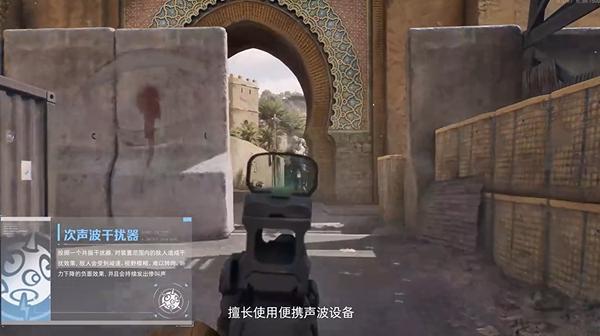
图源:三角洲行动
1、锐化
锐化:40%
忽略胶片颗粒:20%
2、颜色
鲜艳度:45%
色调强度:10%
3、亮度/对比度
对比度:15%
阴影:35%
这类设置主要用于提升敌人辨识度,同时避免画面过曝。
五、开启滤镜后掉帧怎么办?
部分低配置电脑开启滤镜后可能出现:掉帧/GPU占用升高/卡顿;
建议:
1、降低滤镜数量;
2、关闭“光线追踪”;
3、更新显卡驱动;
4、清理后台占用;
《三角洲行动》开启N卡滤镜并不复杂,如果遇到滤镜打不开、Alt+F3无反应等情况,大多数都是驱动问题导致。使用“驱动人生”更新显卡驱动,通常能够快速解决兼容性问题,让《三角洲行动》顺利开启N卡滤镜。
最新资讯
 4060 Ti驱动版本推荐:哪个版本稳定?2026年这样选
RTX 4060 Ti驱动版本推荐指南。576.88被社区公认为目前最稳定的驱动版本,566.36为稳妥备选。附驱动安装与回滚方法,可借助驱动人生一键完成版本匹配与安装。
2026-09-27 18:39:05lucky9732 英特尔 Arc 显卡驱动 32.0.101.9033 Beta 发布:新增《控制:共振》支持
英特尔 9 月 24 日发布 Arc 显卡驱动 32.0.101.9033 Beta(Non-WHQL),为 Remedy 新作《控制:共振》提供 Game On 支持,支持 A/B 系列显卡与酷睿 Ultra 1/2/3 核显。本文汇总新增内容、已知问题与升级建议。
2026-09-27 10:13:07qwsa21383 GTX950显卡驱动最佳版本推荐,稳定版和最新版怎么选
GTX950显卡驱动哪个版本最好?本文介绍2026年GTX950驱动版本选择,分析581.80与582.66的区别,并提供Windows 10、Windows 11驱动下载、安装、更新失败以及黑屏回退解决方法。
2026-09-24 19:09:27lucky10307