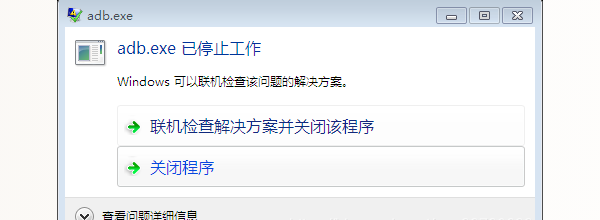
ADB(Android Debug Bridge,安卓调试桥)是用于连接电脑与 Android 设备的调试工具,常见于安卓开发、手机调试、应用安装和设备管理等场景。遇到 Windows 电脑提示“adb.exe已停止工作”,可以先结束所有 ADB 进程并重新启动服务,再检查 Android SDK Platform-Tools 是否损坏、电脑中是否存在多个 ADB 版本,以及 USB 驱动是否正常。如果问题仍然存在,还可以排查安全软件拦截等情况。

一、adb.exe已停止工作的原因分析
1. ADB程序文件损坏或版本过旧
adb.exe 属于 Android SDK Platform-Tools 工具包中的核心程序。如果相关文件被误删、损坏,或者工具版本过旧,就可能出现程序无法启动、运行异常甚至直接闪退的情况。
2. 电脑中存在多个ADB版本
部分用户同时安装了 Android Studio、手机管理工具、安卓模拟器或其他调试软件,不同软件可能携带各自的 adb.exe。当系统调用了错误的程序版本,或者多个 ADB 服务相互冲突时,就可能出现启动异常、连接失败等问题。
3. USB驱动或设备连接异常
当手机通过 USB 数据线连接电脑时,Windows 需要正确识别设备,并通过合适的 USB 驱动建立连接。如果驱动缺失、版本异常,或者数据线仅支持充电而不支持数据传输,就可能造成 ADB 无法识别设备。
4. 安全软件拦截或权限异常
部分安全软件可能误拦截 ADB 程序,导致程序无法正常运行。此外,如果工具目录权限异常,或者环境变量配置错误,也可能影响 ADB 的启动与调用。
二、adb.exe已停止工作的解决方案
方法一:结束ADB进程并重新启动服务
如果 ADB 进程出现卡死、重复运行等情况,可以尝试重新启动 ADB 服务。操作步骤:
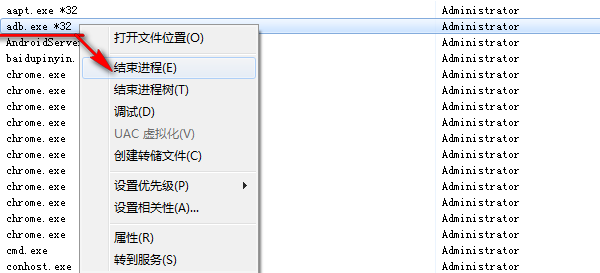
1. 按下 Ctrl + Shift + Esc,打开任务管理器。
2. 在进程列表中找到 adb.exe,结束相关进程。
3. 找到电脑中的 Android SDK Platform-Tools 文件夹,进入该目录。
4. 在文件夹地址栏输入 cmd 并按回车,打开命令提示符。
5. 依次输入以下命令,每输入一条后按回车:
adb kill-server
adb start-server
adb devices
其中,前两条命令用于停止并重新启动 ADB 服务,第三条命令用于检查设备连接状态。
如果设备列表中出现设备序列号,并显示 device,通常说明连接正常;如果仍然弹出“adb.exe已停止工作”,建议继续检查程序文件和版本。
方法二:更新或重新安装ADB工具包
如果 adb.exe 文件损坏或版本存在问题,可以通过官方渠道重新获取 Android SDK Platform-Tools。操作步骤:
1. 打开 Android Studio,进入“Tools(工具)— SDK Manager”。
2. 切换到“SDK Tools”选项卡,找到 Android SDK Platform-Tools。
3. 检查是否有可用更新,并完成更新。
4. 如果更新后仍然报错,可以从 Android Developers 官方平台工具页面下载适用于 Windows 的最新工具包。
5. 将新工具包解压到独立目录,再从新目录运行 adb.exe,确认问题是否解决。
方法三:检查是否存在多个ADB版本
如果电脑同时安装了安卓模拟器、手机助手或开发工具,建议检查系统实际调用的 adb.exe 路径。操作步骤:
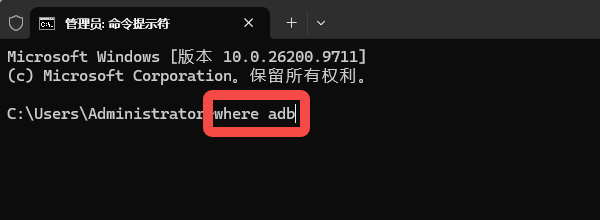
1. 按 Win + R,输入 cmd 并回车。
2. 在命令提示符中输入:where adb。
3. 查看输出结果。如果出现多个不同的文件路径,说明系统中可能存在多个 ADB 程序。
4. 退出暂时不使用的模拟器、手机助手等软件,再检查系统环境变量中的 Path 项目。
5. 确保常用的 Platform-Tools 目录优先级合理,然后重新打开命令提示符测试。
方法四:检查USB驱动与设备连接
如果 adb.exe 可以正常启动,但连接手机后无法识别设备,可以重点排查 USB 驱动。操作步骤:
1. 更换一根支持数据传输的 USB 数据线,并尝试连接电脑上的其他 USB 接口。
2. 在手机设置中找到“开发者选项”,确认已经开启“USB 调试”。
3. 连接手机后,查看手机屏幕是否出现 USB 调试授权提示,并选择允许。
4. 右键点击 Windows 开始菜单,打开“设备管理器”,检查手机或相关 USB 设备是否存在黄色感叹号。
5. 如果发现设备驱动异常,可以使用驱动人生扫描相关设备驱动,检查是否存在需要更新或修复的驱动,并按提示处理。

 好评率97%
  下载次数:5662467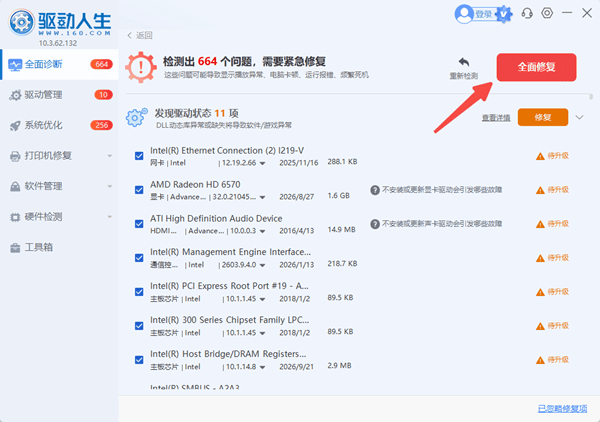
方法五:排查安全软件拦截与权限问题
如果以上方法均未解决问题,可以进一步检查系统安全软件和程序权限。操作步骤:
1. 检查安全软件的隔离区或拦截记录,确认 adb.exe 是否被误判。
2. 确认当前使用的 ADB 来自 Android Developers 官方工具包或可信的软件安装目录。
3. 如果确认是安全软件误拦截,可按照软件的安全设置,为可信的 ADB 程序添加例外规则,而不是直接关闭所有安全防护。
4. 右键点击命令提示符,尝试以管理员身份运行,再进入 Platform-Tools 目录测试。
5. 如果仍然闪退,可重新安装或更新 Android SDK Platform-Tools,并检查是否有其他程序占用了旧版本的 ADB 服务。
常见问题解答
1. adb.exe已停止工作,是手机坏了吗?
不一定。该提示通常意味着 Windows 中的 ADB 程序发生异常,并不能直接证明手机存在硬件故障。可以先检查 ADB 工具包、程序冲突和安全软件,再判断是否存在设备连接问题。
2. 手机连接电脑后,ADB一直识别不到设备怎么办?
建议先更换数据线和 USB 接口,确认手机已经开启 USB 调试,并允许电脑进行调试授权。随后检查设备管理器中的驱动状态。如果发现相关驱动异常,可以借助驱动人生排查设备驱动问题,再重新连接手机测试。
3. 重新下载adb.exe就能解决问题吗?
不一定。ADB 属于工具包的一部分,如果只替换单个程序,可能无法解决其他文件损坏或版本不匹配的问题。建议通过 Android SDK Manager 更新完整的 Platform-Tools 工具包,或者从官方渠道重新下载后进行测试。
最新资讯
 adb.exe已停止工作怎么办?5种方法修复ADB崩溃问题
电脑提示“adb.exe已停止工作”怎么办?本文详细分析 ADB 程序崩溃、版本冲突、USB 驱动异常等常见原因,并提供重启 ADB 服务、更新工具包、检查驱动和排查安全软件等解决方法,帮助快速恢复 ADB 正常运行。
2026-10-27 11:26:09Portia10788 d3dcompiler_46.dll缺失怎么办 详细修复教程
电脑提示缺少d3dcompiler_46.dll,导致游戏或软件无法启动怎么办?本文介绍5种修复方法,包括使用星空运行库修复大师、安装DirectX组件、重新安装软件及修复系统文件,帮助快速排查DLL缺失问题。
2026-10-27 11:19:24qwsa12690 电脑删除的文件还能找回来吗?恢复方法详解
电脑刚删除的文件怎么恢复?本文介绍回收站还原、数据救星扫描恢复、文件历史记录及云端备份等方法,帮助你找回误删的文档、图片和视频。
2026-10-27 10:01:40qwsa11378