dllhost.exe是Windows中负责承载部分COM组件的系统进程,常见名称是COM Surrogate(COM代理)。正常情况下,任务管理器里看到dllhost.exe并不代表电脑中毒。

真正需要处理的是这几种情况:dllhost.exe持续占用CPU或磁盘、资源管理器频繁卡顿、打开图片/视频文件夹就报错,或者弹出“COM Surrogate 已停止工作”。
遇到这类问题,不建议直接结束进程,更不要随便下载一个 dllhost.exe 覆盖系统文件。先判断进程是否正常,再根据具体报错去处理对应的运行库、第三方组件或 Windows 系统文件。
一、先判断dllhost.exe是不是正常进程
1、 检查文件所在位置
按Ctrl+Shift+Esc打开任务管理器,找到dllhost.exe,右键选择“打开文件所在的位置”。
正常情况下,一般可以看到:C:\Windows\System32\dllhost.exe
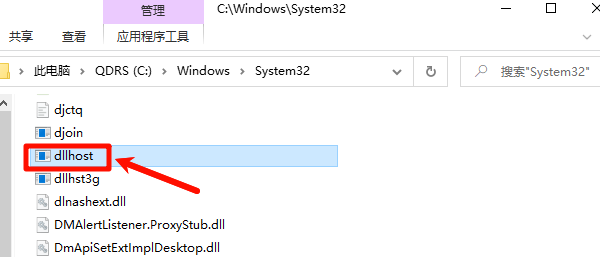
部分32位程序还可能调用:C:\Windows\SysWOW64\dllhost.exe
如果dllhost.exe出现在下载目录、Temp临时目录或者其他明显异常的位置,就不要只看文件名判断安全性,需要进一步检查文件签名并进行安全扫描。
2、 检查数字签名
右键dllhost.exe→“属性”→“数字签名”,看看文件发布者是否为Microsoft。如果文件路径正常、签名正常,而且电脑只是偶尔出现dllhost.exe,一般不需要专门处理。
二、如果dllhost.exe伴随DLL报错,先修复运行库环境
很多用户看到dllhost.exe报错后,会直接搜索并下载所谓的“dllhost.dll”“dllhost.exe”进行替换。实际上,dllhost.exe是宿主进程,真正出问题的可能是它加载的其他 DLL、运行库或者第三方组件。
尤其是当电脑同时出现下面这些提示:
程序启动提示缺少DLL文件;
某个DLL无法加载;
COM Surrogate反复停止工作;
安装或运行软件时提示运行库异常;
VC++、DirectX、.NET等运行环境文件损坏;
这时可以先检查电脑的运行库环境。建议通过一些专业的运行库检测工具例如“星空运行库修复大师”进行扫描,重点检查常见的VC++、DirectX、.NET等运行环境是否存在缺失、损坏或异常情况。扫描出问题后,根据检测结果进行修复,完成后重启电脑。

 好评率97%
  下载次数:3668796
 1、打开“星空运行库修复大师”,切换到DLL修复,点击“一键扫描”。

2、将电脑缺失的运行库都扫描出来后,点击“立即修复”。

3、等待软件修复完成,重启电脑,再运行扫描运行库,便可以看到DLL修复已完成。

需要注意的是,如果运行库检查正常,dllhost.exe 仍然持续高占用,就不要继续反复修复运行库,而应该继续排查具体的第三方组件。
三、dllhost.exe占用CPU很高怎么办?
dllhost.exe的CPU占用突然升高,并不一定意味着进程本身损坏。比较常见的情况是资源管理器正在调用图片、视频或其他文件的缩略图、预览组件,而某个COM组件出现异常。
1、 先测试是不是文件预览导致
打开一个包含大量图片或视频的文件夹,观察 dllhost.exe 是否突然升高。然后关闭文件夹,再看看CPU占用是否恢复。如果只有浏览某一类文件时才出现问题,优先怀疑对应的解码器、缩略图插件、Shell扩展等组件。
2、 暂时关闭预览功能
可以先关闭资源管理器的预览窗格,并测试关闭缩略图显示。
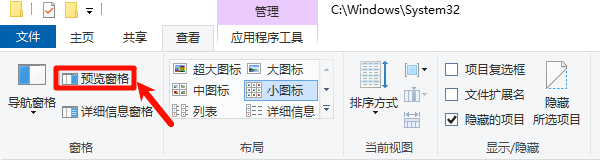
如果这样之后dllhost.exe占用明显降低,就说明问题很可能和文件预览、缩略图处理有关。
3、 不要把“结束任务”当成最终解决方案
任务管理器里结束dllhost.exe后,它可能又重新出现。这是因为Windows再次调用相关COM组件时,宿主进程会重新启动。
所以结束进程只能解决当前卡顿,真正需要找到的是哪个组件触发了异常。
四、出现“COM Surrogate已停止工作”怎么查?
如果dllhost.exe伴随“COM Surrogate 已停止工作”,建议不要盲目尝试各种网络教程,可以直接查故障模块。
1、 打开事件查看器
按 Win+R,输入:eventvwr.msc
然后进入:“Windows 日志”→“应用程序”
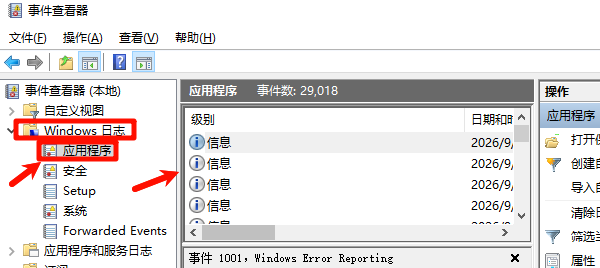
找到故障发生时间附近的错误记录。
2、 重点看故障模块
重点关注:
Faulting application name
Faulting module name
Faulting module path
其中 Faulting module name很重要。
如果这里指向某个第三方 DLL,就应该优先处理对应的软件、插件或解码器,而不是一直折腾 dllhost.exe。
3、 如果指向运行库文件
如果故障模块和VC++、DirectX、.NET等运行环境有关,可以再次使用“星空运行库修复大师”检查相关运行库。如果是第三方软件 DLL,则应该重新安装、更新或者卸载对应软件。
五、Windows系统文件也异常,再检查DISM和SFC
如果事件日志没有明显指向第三方软件,同时电脑还出现资源管理器崩溃、系统组件异常等情况,可以继续检查 Windows 系统文件。
1、 运行DISM
以管理员身份打开命令提示符,执行:
DISM.exe /Online /Cleanup-image /Restorehealth
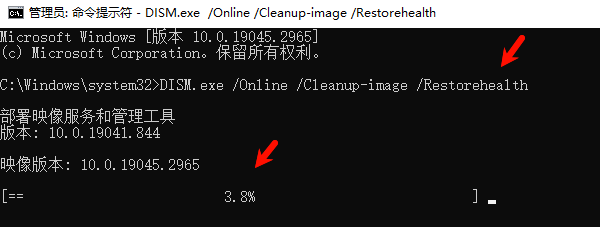
等待执行完成。
2、 运行SFC
继续执行:sfc /scannow
完成后重启电脑。
3、 重新测试故障场景
不要只看命令执行成功没有,最好重新打开之前容易触发问题的图片、视频或软件,确认 dllhost.exe 是否还会异常。
FAQ:dllhost.exe常见问题
1、 dllhost.exe可以关闭吗?
可以在任务管理器中结束当前进程,但不建议把它当成长期解决方案。只要相关COM组件再次被调用,dllhost.exe仍然可能重新出现。
2、 dllhost.exe是不是病毒?
不能单凭文件名判断。先看文件位置、数字签名和实际运行行为。如果同名文件出现在异常目录,同时伴随持续高占用、弹窗或未知程序运行,再进一步做安全检查。
3、 为什么电脑里有多个dllhost.exe?
可以同时存在多个实例。不同程序或COM组件可能分别启动dllhost.exe,所以看到多个进程并不能直接判断电脑有问题。
4、 dllhost.exe占用磁盘100%怎么办?
先观察是不是打开图片、视频、文件预览时发生。可以关闭缩略图和预览窗格测试;如果仍然持续占用,再查看事件查看器中的故障模块。
5、 为什么dllhost.exe报错后程序也打不开?
因为dllhost.exe本身可能只是“承载出错组件”的宿主进程。真正导致程序打不开的,可能是第三方DLL、运行库文件或者系统组件异常。所以出现DLL缺失、运行库异常时,可以先检查并修复运行环境。
6、 可以直接下载一个dllhost.exe替换吗?
不建议。dllhost.exe属于Windows系统组件,遇到系统文件异常应该优先使用DISM、SFC 等系统修复方式,不要从不明网站下载EXE直接覆盖。
7、 网上说给dllhost.exe设置DEP排除,需要做吗?
不建议把它作为第一步。如果只是照着教程设置 DEP,却没有找到真正出错的 DLL 或组件,问题很可能还会继续出现。优先确认故障模块更有意义。
dllhost.exe 本身通常是正常的Windows系统进程,真正需要关注的是它为什么出现异常。
排查时可以按照这个顺序:先检查dllhost.exe路径和签名→如果伴随 DLL/运行库报错,先检查运行库→再排查图片视频预览、第三方插件和软件→最后检查Windows系统文件。
最新资讯
 电脑突然卡死伴有滋滋的声音怎么办?常见原因和解决方法
电脑突然卡死伴有滋滋的声音怎么办?这种情况可能与显卡驱动、温度过高、内存或硬盘异常有关。本文介绍电脑卡死滋滋响的常见原因和解决方法。
2026-09-29 18:18:18lucky15502 怎么看USB是2.0还是3.0?简单几步查看版本
怎么看USB是2.0还是3.0?本文介绍通过接口颜色、设备管理器、硬件检测等方法查看USB版本,并分析USB2.0和USB3.0速度区别以及驱动异常解决方法。
2026-09-29 18:17:20lucky11190 DRIVER_OVERRAN_STACK_BUFFER蓝屏修复教程(详细教程)
电脑频繁蓝屏并提示DRIVER_OVERRAN_STACK_BUFFER怎么办?这是驱动缓冲区溢出导致的错误代码0x000000F7。本文总结5个实用解决方法,涵盖驱动修复、内存诊断、系统文件修复等,帮你快速摆脱蓝屏困扰。
2026-09-29 17:13:22qwsa11482