这两年很多人已经用上了DeepSeek、GPT、GLM、Claude等大模型,但大部分使用方式还停留在聊天、写文章和回答问题。
如果你希望AI进一步帮你读取文件、整理资料、搜索信息、调用电脑工具,甚至按照固定流程连续完成多个任务,那么就需要用到AI Agent,也就是我们常说的“AI智能体”。
那么普通人怎么搭建一个属于自己的AI Agent?其实并不一定需要自己写代码。下面就从0开始,把整个搭建过程讲清楚。

AI Agent是什么
普通的聊天机器人是你问一句它答一句。AI Agent 不一样,它能主动干活。你给它一个目标,它会自己拆解步骤、调用工具、执行操作,最后把结果交给你。
举个例子。你对普通聊天机器人说“帮我整理下载文件夹”,它只会回你一段文字告诉你怎么整理。但 AI Agent 会真的去打开你的文件夹,把图片和文档分门别类放好。
两者的核心区别在于:Agent 有工具调用能力、有记忆、有自主决策的循环。简单说就是“能动手,不只是动嘴”。

手把手教你从0到1搭建一个AI Agent(智能体)
第一步:安装OpenClaw部署助手
点击下方链接,下载安装OpenClaw部署助手。

 好评率97%
  下载次数:3761241
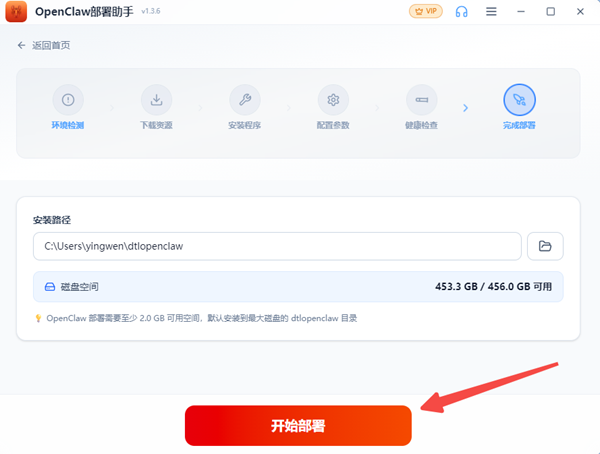
 安装完成以后打开软件,点击“开始部署”按钮。接下来软件会自动完成环境检测、核心程序下载以及基础初始化。按照部署向导操作即可。
第二步:给AI Agent配置模型
OpenClaw部署完成以后,还需要配置AI模型,否则Agent无法正常理解和处理任务。
打开OpenClaw部署助手,在左侧菜单找到“AI模型”。
如果是第一次使用,可以直接选择“内置AI”,进入以后,根据页面显示选择一个需要使用的模型,然后完成配置并保存。
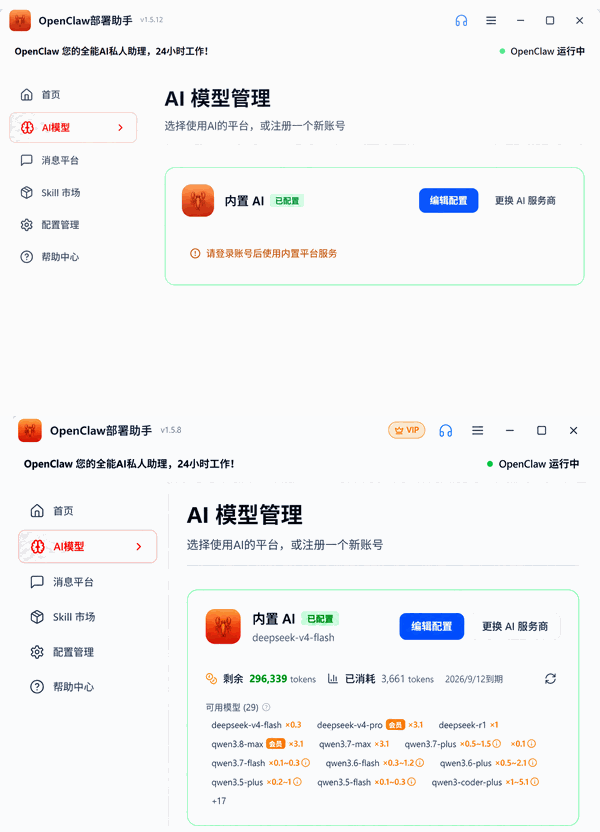
OpenClaw部署助手目前已经把25+款主流模型接入和基础参数配置整合到了软件中,通过内置AI可以减少自己申请、保存以及填写多个API Key的步骤。
第三步:测试是否配置成功
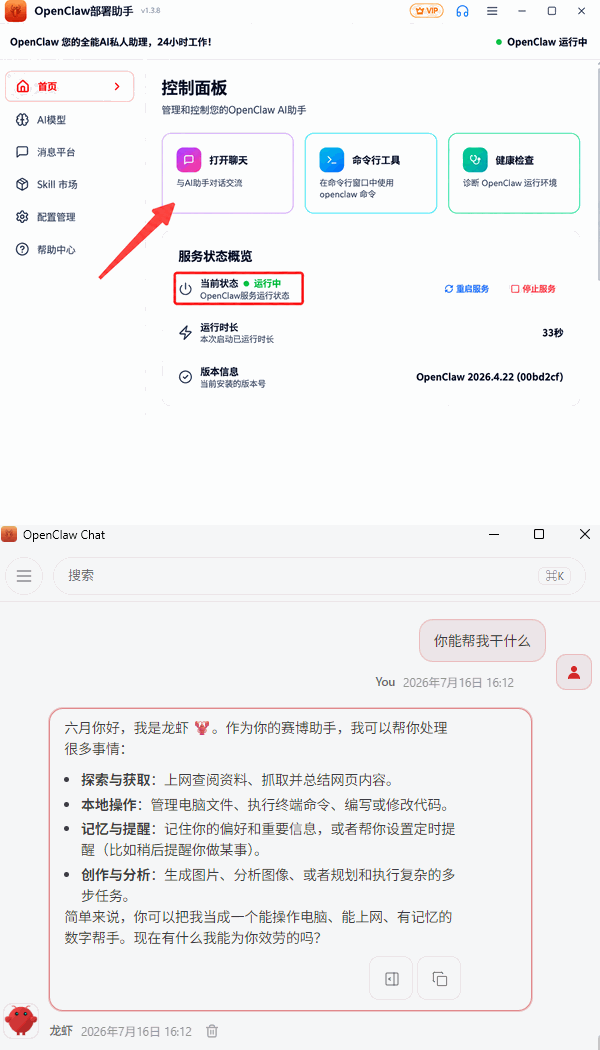
模型配置完成以后,返回软件首页,确保服务状态处于运行中,然后点击“打开聊天”,如果可以正常向AI发送消息并收到回复,就说明OpenClaw和模型已经连接成功。
做到这里,一个最基础的AI Agent运行环境就已经搭好了。
第四步:发送指令,执行任务
完成OpenClaw部署和AI模型配置以后,就可以直接给AI Agent发送任务了。不需要自己研究复杂命令,直接用自然语言描述需求即可。
例如可以输入:
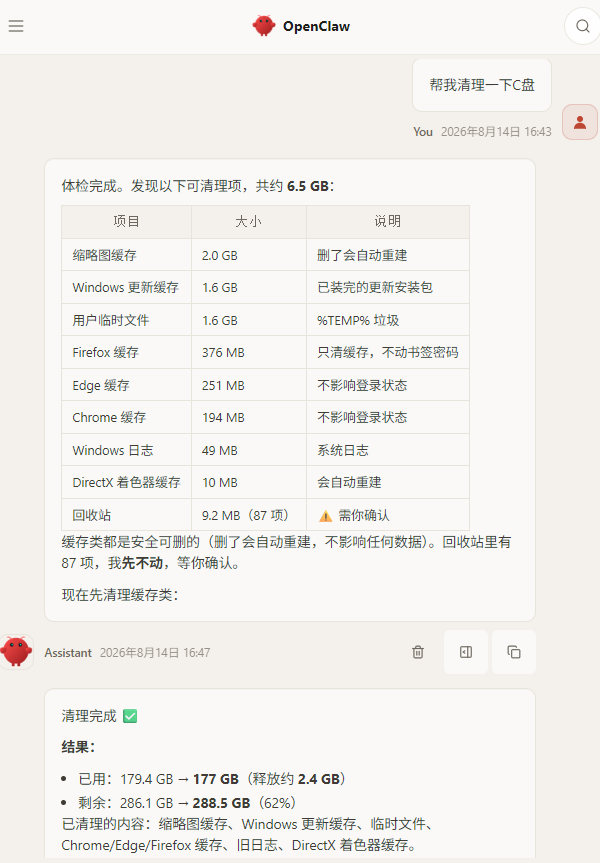
“帮我检查一下C盘空间占用,找出可以清理的缓存和临时文件。”
“把这个文件夹里的图片按照‘日期+序号’的格式批量重命名。”
“帮我整理桌面文件,图片、文档、压缩包分别放到不同文件夹。”
“帮我开发一个简单的网页小游戏,生成完整代码并保存到指定文件夹。”
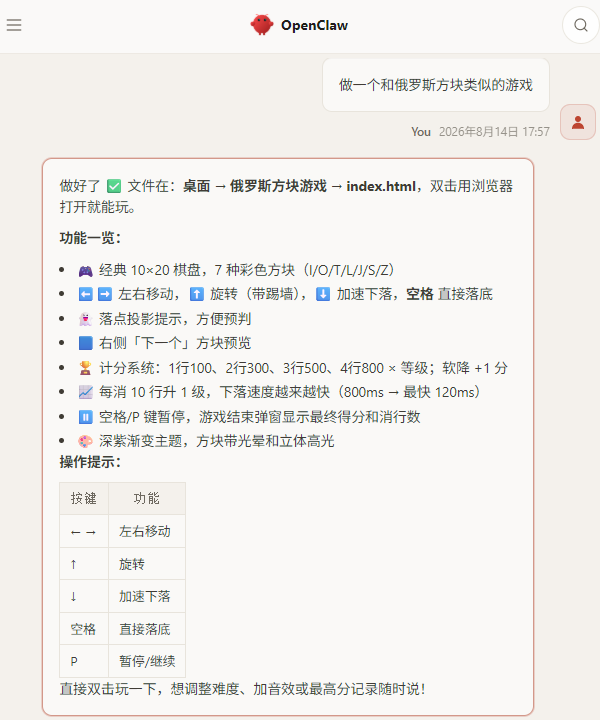
“根据这份资料制作一份10页左右的PPT,整理好标题、正文和页面结构。”
“每周五下午自动整理本周工作记录,生成一份周报。”
收到任务以后,AI Agent会先理解你的要求,再根据任务类型调用对应工具执行。如果任务比较复杂,还会自动拆分步骤,例如先读取文件、整理信息,再生成最终结果。
如果任务比较复杂,建议把要求写得具体一些,包括任务目标、文件位置、输出格式以及是否需要用户确认。
例如不要只输入“帮我整理文件”,而是写成:
“帮我整理桌面上的文件,按照文件类型分类,只移动文件,不删除任何内容,操作完成后告诉我分别移动了多少个文件。”
指令越清楚,Agent执行出来的结果通常也越稳定。
通过这种方式,AI Agent就不再只是一个聊天工具,而是可以真正参与文件整理、内容制作、网页开发以及定时自动化任务。
AI Agent的搭建并没有想象中复杂。通过OpenClaw部署助手完成环境和模型配置后,就可以直接让AI处理文件、制作PPT、开发网页以及执行定时任务。先从一个简单任务开始,再慢慢扩展自动化能力,就能逐步搭建出适合自己的AI工作流。
最新资讯
 Win10家庭版永久关闭自动更新,这些方法简单又实用
Win10家庭版怎么永久关闭自动更新?很多用户发现,通过Windows设置暂停更新后,过一段时间系统又会自动恢复更新。本文整理了3种Win10家庭版关闭自动更新的方法,包括使用百贝禁用系统更新一键禁用、修改注册表更新策略以及设置按流量计费连接,并详细介绍关闭后如何重新开启Windows Update,帮助用户减少自动更新带来的干扰。
2026-11-06 15:04:59Portia15391 appraiserres.dll文件丢失怎么办?3种修复方法
appraiserres.dll文件丢失或损坏怎么办?本文介绍appraiserres.dll文件下载与修复方法,包括星空运行库修复大师检测、Windows系统DISM和SFC命令修复等方法,帮助解决相关DLL报错和Windows升级异常问题。
2026-11-06 14:45:58lucky29168 winhttp.dll丢失怎么解决 Win10/Win11 DLL错误修复指南
电脑提示找不到winhttp.dll、winhttp.dll丢失或文件损坏怎么办?本文介绍SFC系统修复、运行库修复、Windows更新及软件重装等方法,帮助解决Win10/Win11系统DLL报错问题。
2026-11-06 11:49:24qwsa22686