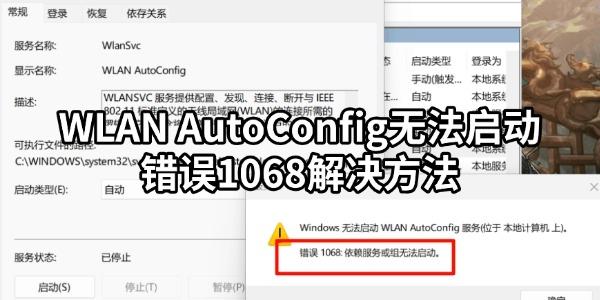
WLAN AutoConfig是Windows系统中的无线网络自动配置服务,负责搜索、连接和管理Wi-Fi网络。如果启动该服务时出现“错误1068:依赖服务或组无法启动”,通常与依赖服务未运行、无线网卡驱动异常或网络组件配置错误有关。微软也指出,当WLAN AutoConfig停止运行时,Windows中的Wi-Fi控制项可能无法正常显示。下面介绍5种常见解决方法,建议按照顺序进行排查。
一、检查WLAN AutoConfig服务
如果WLAN AutoConfig被设置为手动、禁用或服务运行异常,就可能导致错误1068。可以先检查服务状态,并将启动类型调整为自动。
1. 按下“Win+R”,输入`services.msc`并回车。
2. 找到“WLAN AutoConfig”。
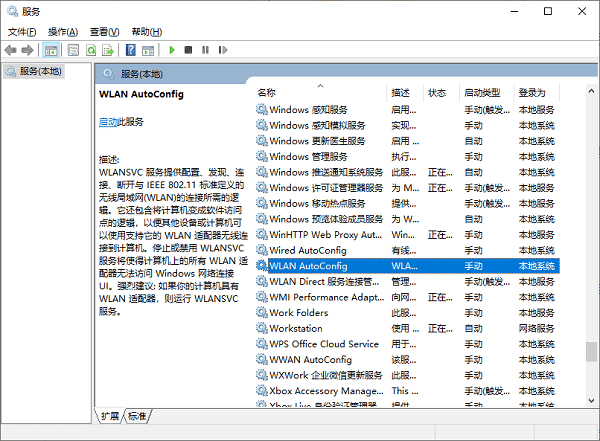
3. 双击打开属性,将“启动类型”设置为“自动”。
4. 点击“启动”或“重新启动”。
5. 点击“应用”→“确定”,然后重新连接Wi-Fi。
二、检查WLAN AutoConfig依赖服务
错误1068本身就是“依赖服务或组无法启动”的提示,因此如果WLAN AutoConfig依赖的组件没有正常运行,就会导致无线服务启动失败。
1. 在“服务”窗口双击“WLAN AutoConfig”。
2. 切换到“依存关系”选项卡。
3. 查看列出的相关服务和系统组件。
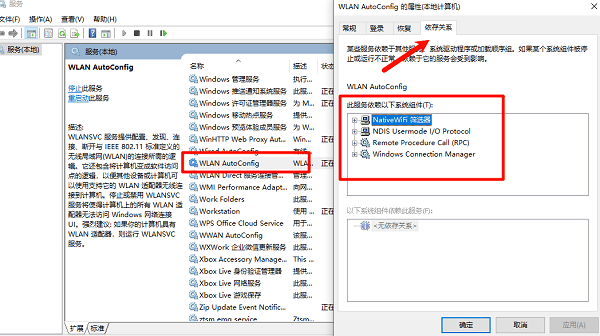
4. 返回服务列表,检查“Windows Connection Manager”等相关服务是否正在运行。
5. 如果服务未运行,右键选择“启动”;如果已经运行,可以尝试“重新启动”。
6. 再次启动“WLAN AutoConfig”。
三、使用驱动人生检查无线网卡驱动
无线网卡驱动异常也可能导致WLAN AutoConfig无法正常工作。如果服务本身没有明显问题,可以使用驱动人生检测无线网卡驱动,并根据检测结果更新或重新安装对应驱动。

 好评率97%
  下载次数:5686126
 1. 打开驱动人生,进入主界面后等待程序完成硬件检测。
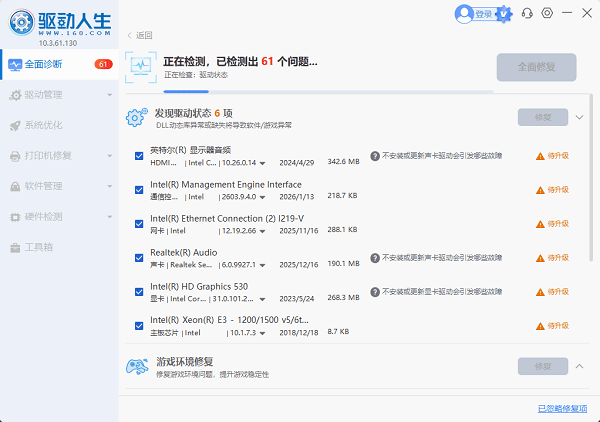
2. 找到无线网卡对应的驱动,如果提示需要升级或安装,可以“升级”或“修复”按钮进行处理。
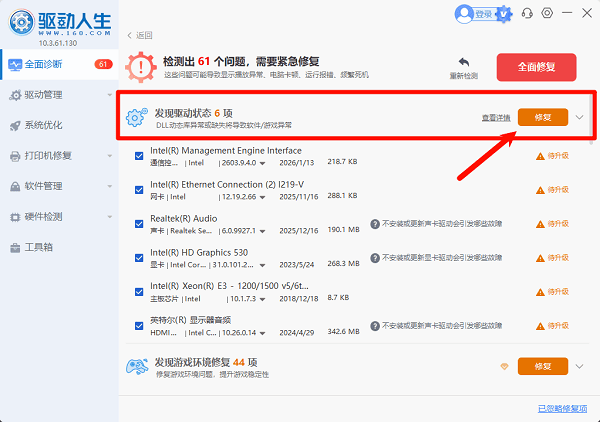
3. 驱动安装完成后重启电脑,让新的网卡驱动正常加载。
4. 再次进入“服务”,启动“WLAN AutoConfig”。
四、通过命令修复网络服务配置
当依赖服务的启动配置出现异常时,可以使用管理员命令提示符检查并启动相关组件。这种方法适合前面步骤无法解决错误1068的情况。
1. 在开始菜单搜索“命令提示符”。
2. 右键点击“命令提示符”,选择“以管理员身份运行”。
3. 依次输入以下命令并回车:
sc.exe config ndisuio start= demand
sc.exe config nativewifip start= demand
sc.exe config nsiproxy start= system
sc.exe config nsi start= auto
sc.exe config wcmsvc start= auto
4. 执行完成后重启电脑。
5. 打开“服务”,再次启动“WLAN AutoConfig”。
五、检查并修复Windows系统组件
如果服务和无线网卡驱动都没有问题,但错误1068依旧存在,可能需要排查Windows自身的系统文件或网络组件。尤其是系统更新、优化操作后出现问题时,可以进一步检查系统完整性。
1. 右键点击开始菜单,选择“终端(管理员)”或“命令提示符(管理员)”。
2. 输入`sfc /scannow`并回车。
3. 等待系统完成扫描和修复。
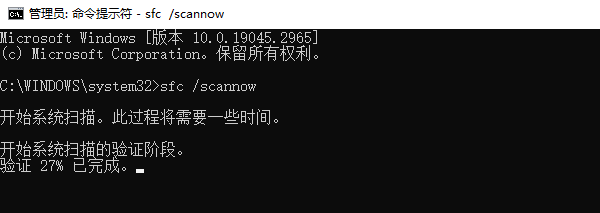
4. 修复结束后重新启动电脑。
5. 再次打开`services.msc`,启动“WLAN AutoConfig”。
WLAN AutoConfig无法启动并提示错误1068,重点需要检查“服务依赖”和“无线网卡驱动”两个方向。可以先确认WLAN AutoConfig及其依赖服务,再使用驱动人生检查无线网卡驱动,最后通过命令修复网络服务配置和系统组件。通常按照以上顺序排查,就能定位大部分常见原因。
最新资讯
 USB设备错误代码39?驱动无法加载修复方法
USB设备出现错误代码39,提示Windows无法加载设备驱动程序或应用程序控制策略已阻止此文件?本文介绍通过驱动人生安装修复USB驱动、重新识别硬件及排查Windows安全策略的方法,解决USB设备无法正常使用的问题。
2026-11-04 15:56:30kevin15432 dbgeng.dll怎么修复?这4步亲测有效
dbgeng.dll怎么修复?电脑出现dbgeng.dll丢失、找不到指定模块、加载失败或无法启动软件等问题,可以通过星空运行库修复大师检测DLL及运行库异常,也可以重新安装报错软件、修复Windows系统文件。
2026-11-04 14:51:11lucky19481 NVIDIA DLSS开了好还是不开好?画质与帧率设置指南
NVIDIA DLSS开了好还是不开好?本文介绍DLSS的作用、不同画质模式的区别,以及开启后画面模糊、帧率不稳定等问题的解决方法,帮助玩家合理设置DLSS,提升游戏体验。
2026-11-04 11:39:22qwsa19121